

การตั้งค่า Allowlisted Domains ใน Google Workspace เป็นขั้นตอนสำคัญที่ช่วยให้ผู้ดูแลระบบสามารถควบคุมการแชร์ข้อมูลกับโดเมนภายนอกได้อย่างปลอดภัย โดยเฉพาะในองค์กรที่ต้องการจำกัดการเข้าถึง Google Drive หรือ Gmail เฉพาะโดเมนที่ได้รับอนุญาตเท่านั้น
คู่มือนี้จะแนะนำขั้นตอนการเพิ่มโดเมนใน Allowlisted Domains ผ่าน Google Admin Console อย่างละเอียด พร้อมภาพประกอบให้คุณทำตามได้ทันที
- ต้องใช้บัญชี Admin ที่มีสิทธิ์จัดการโดเมนใน Google Admin Console
- ฟีเจอร์นี้รองรับใน Google Workspace และ Cloud Identity แทบทุกรุ่น (ยกเว้นบางรุ่นที่จำกัดสิทธิ์)
- โดเมนที่เพิ่มได้ต้องเป็น โดเมนของบัญชี Google เท่านั้น (Google Workspace หรือ Gmail) และต้องผ่านการยืนยันความเป็นเจ้าของ (verified)

ไปที่เมนู Account → Domains → Allowlisted Domains

คลิกปุ่ม Add Domain

พิมพ์ชื่อโดเมนที่ต้องการอนุญาต > คลิก Add เพื่อยืนยัน
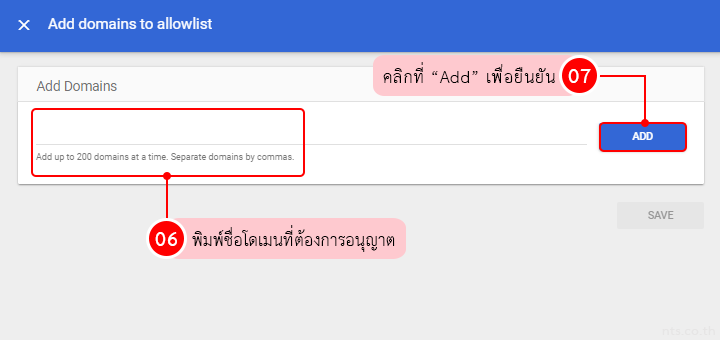
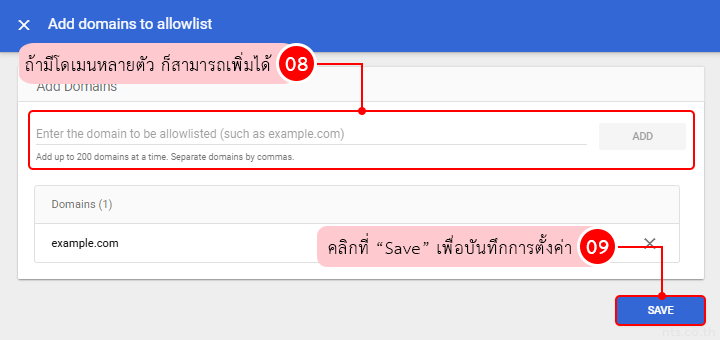
หากมีหลายโดเมน สามารถเพิ่มซ้ำได้ทีละรายการ
เมื่อเพิ่มครบแล้ว > คลิก Save เพื่อบันทึกการตั้งค่า
👉 ดูคู่มือได้ที่ : วิธีเปิดใช้งาน Allowlisted Domains สำหรับการแชร์ไฟล์ Google Drive
- หลังเพิ่มโดเมนแล้ว ควรทดสอบด้วยบัญชีผู้ใช้จากโดเมนนั้น เพื่อยืนยันว่าสามารถเข้าถึงไฟล์ที่แชร์ได้จริง
- ควรตั้งค่าการแชร์ให้จำกัดเฉพาะ “โดเมนที่ระบุเท่านั้น” เพื่อป้องกันการเข้าถึงจากภายนอกที่ไม่ได้รับอนุญาต
- สำหรับองค์กรที่ใช้ Trust rules การแชร์ไฟล์กับโดเมนภายนอกจะขึ้นอยู่กับกฎที่กำหนดไว้ใน Trust rules ด้วย
การเพิ่มโดเมนที่ได้รับอนุญาตไว้ล่วงหน้า ช่วยให้การแชร์ไฟล์ Google Drive กับภายนอกปลอดภัยยิ่งขึ้น
แอดมินสามารถควบคุมได้ว่าใครแชร์ไฟล์กับใคร ลดความเสี่ยงจากการส่งข้อมูลผิดพลาด หรือรั่วไหลโดยไม่ตั้งใจ
ให้ทีม NTS ดูแลระบบ Google Workspace ของคุณอย่างมั่นใจ ครบทุกขั้นตอน เพื่อให้การทำงานของคุณเป็นเรื่องง่าย ปลอดภัย และไร้กังวล