999/9 พระราม 1 กรุงเทพฯ 10330
ทุกวัน ไม่เว้นวันหยุด
โทรเลย
ก่อนหน้านี้เราเคยแนะนำ “วิธีบล็อกอีเมลที่ไม่ต้องการใน Gmail เพิ่มความปลอดภัยของบัญชี” ซึ่งเหมาะกับกรณีที่อยากบล็อกผู้ส่งรายคนแบบเจาะจง
แต่ถ้าช่วงนี้คุณเจออีเมลสแปมจากโดเมนเดิมเด้งเข้ามาไม่หยุด จนบล็อกผู้ส่งทีละคนแทบไม่ไหวล่ะก็… วิธีนี้ช่วยได้!
แทนที่จะต้องมานั่งกดบล็อกทีละอีเมล คุณสามารถใช้ Filter อัตโนมัติใน Gmail เพื่อบล็อกทั้งโดเมนได้เลย ให้ระบบจัดการย้ายอีเมลไปที่ Spam หรือสั่งลบให้อัตโนมัติ แบบที่คุณไม่ต้องเปิดอ่านให้เสียเวลา ซึ่งในคู่มือนี้เราจะแนะนำ ขั้นตอนการตั้งค่าแบบละเอียดทำตามได้ทีละสเต็ป แม้ไม่ใช่สายไอทีก็ตั้งค่าเองได้สบาย ๆ
ขั้นตอนการบล็อกโดเมนอีเมลใน Gmail ด้วย Filter อัตโนมัติ
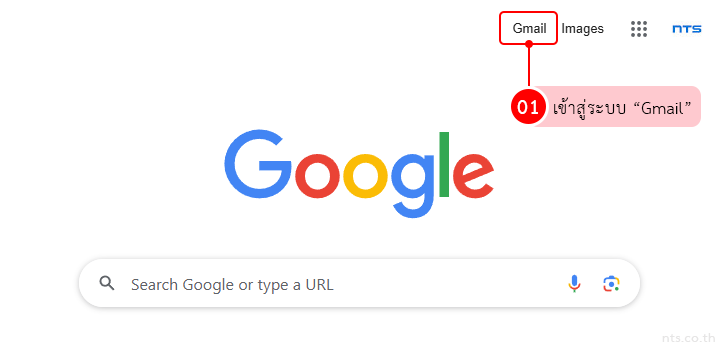
เข้าสู่ระบบ Gmail ผ่านเว็บเบราว์เซอร์
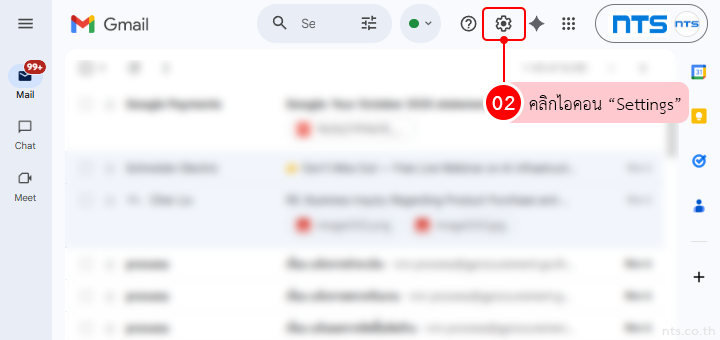
คลิกไอคอน Settings ที่มุมขวาบน
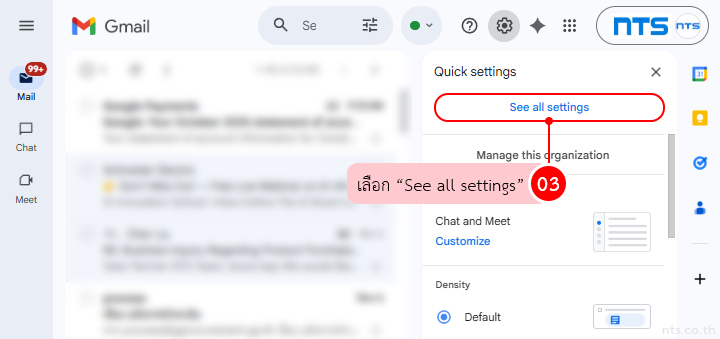
เลือก See all settings
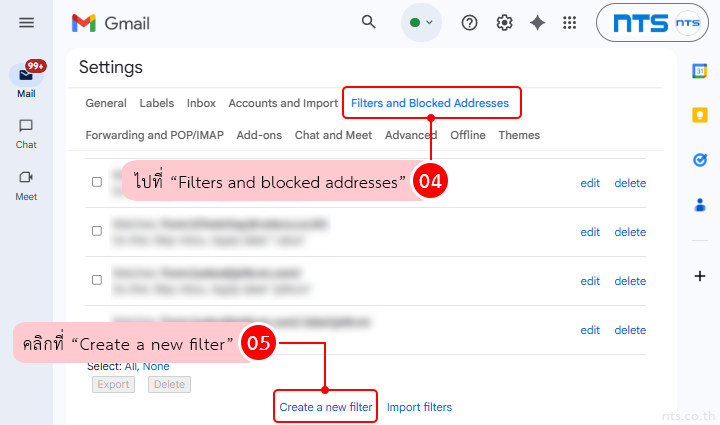
ไปที่แท็บ Filters and blocked addresses แล้ว คลิกที่ Create a new filter
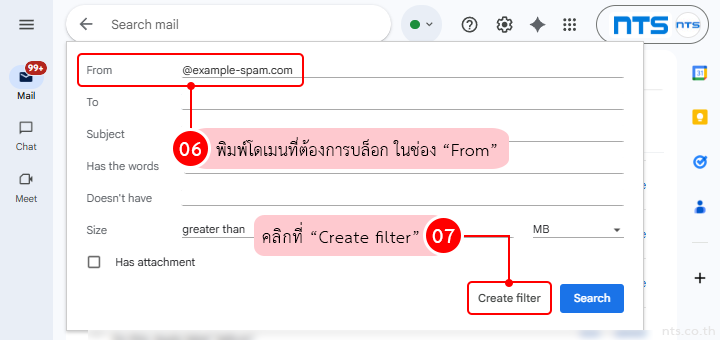
ในช่อง From ให้พิมพ์โดเมนที่ต้องการบล็อก เช่น @example-spam.com
จากนั้น คลิกที่ Create filter
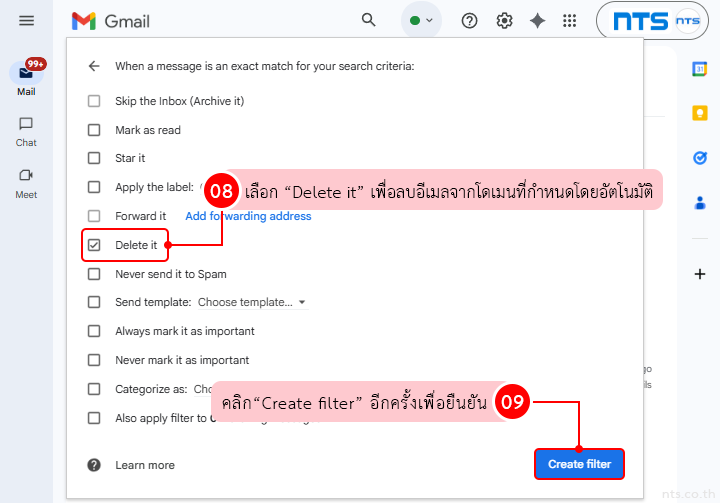
เลือก Delete it > แล้วคลิก Create filter อีกครั้งเพื่อยืนยัน
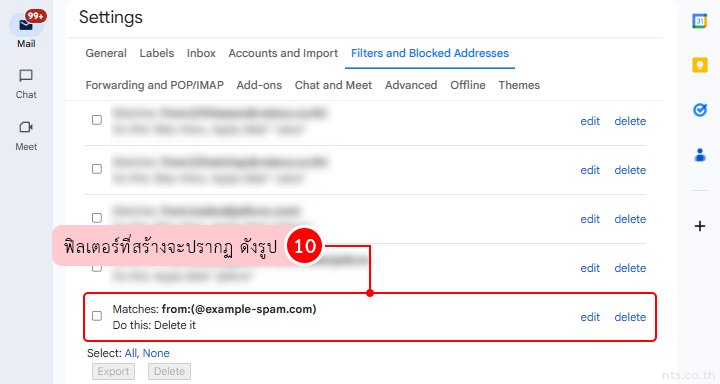
หลังตั้งค่าเสร็จแล้ว คุณจะเห็นฟิลเตอร์ที่สร้างไว้แสดงอยู่ในหน้า Filters and blocked addresses ซึ่งสามารถเข้าไป ตรวจสอบ แก้ไข หรือ ลบฟิลเตอร์ ที่ตั้งไว้ก่อนหน้าได้ทุกเมื่อ ดังรูป
แค่ใช้ฟิลเตอร์ ก็ช่วยให้คุณจัดการกล่องจดหมายได้ง่ายขึ้น ทั้งลดสแปมและประหยัดเวลาไปได้มาก ฟ
ตั้งค่าครั้งเดียว Gmail ก็จะบล็อกอีเมลจากโดเมนนั้นให้อัตโนมัติ ทำให้กล่องจดหมายสะอาดขึ้นทันที
ให้ NTS ช่วยดูแลการใช้งาน Google Workspace ขององค์กรคุณ จัดการอีเมลให้ปลอดภัย ใช้งานได้เต็มประสิทธิภาพ พร้อมบริการดูแลครบวงจร
คลิกดูรายละเอียด
📞 ติดต่อเรา
โทร: 0-2107-3466
อีเมล: sales@nts.co.th
📄 ขอใบเสนอราคา
วิธีตรวจสอบและนำอุปกรณ์ที่ไม่รู้จักออกจากบัญชี Google
วิธีตั้งค่า Email Import ใน Gmail ผ่าน Google Admin Console
วิธีดู Customer ID ผ่าน Google Admin Console