ใน Outlook Web ผู้ใช้งานสามารถตั้งค่าการแสดงรูปโปรไฟล์ผู้ส่งในหน้ารายการอีเมลได้ผ่านตัวเลือก Show sender images
ซึ่งช่วยให้มองเห็นและแยกแยะผู้ส่งอีเมลได้ง่ายขึ้น โดยเฉพาะในกรณีที่มีอีเมลเข้ามาจำนวนมาก
หากต้องการให้หน้ากล่องจดหมายดูเรียบ สะอาดตา และแสดงเฉพาะข้อมูลสำคัญ ก็สามารถปิดการแสดงรูปโปรไฟล์ผู้ส่งได้เช่นกัน ตามขั้นตอนต่อไปนี้
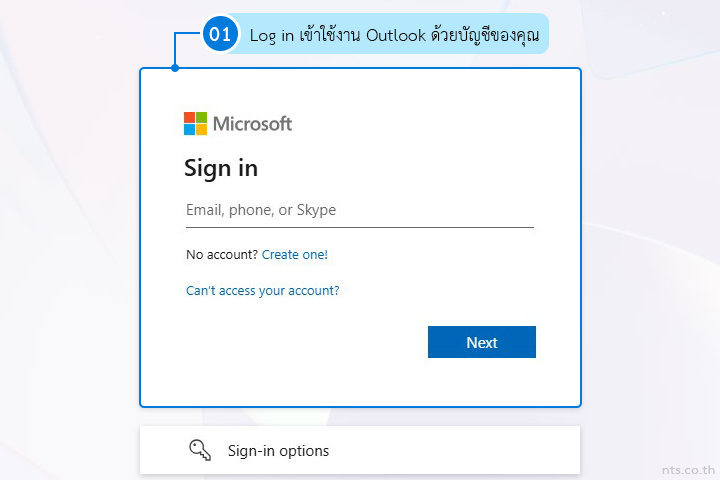
เริ่มจาก Log in เข้าใช้งาน Outlook ด้วยบัญชีของคุณ (https://outlook.office.com/)
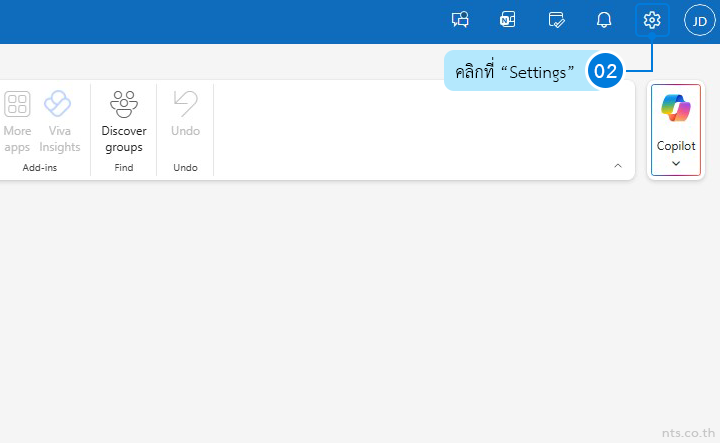
คลิกที่ “Settings”
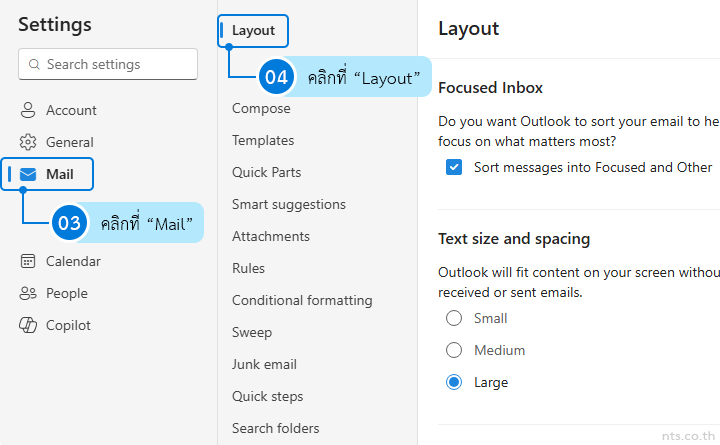
คลิกที่ “Mail” และคลิกที่ “Layout”
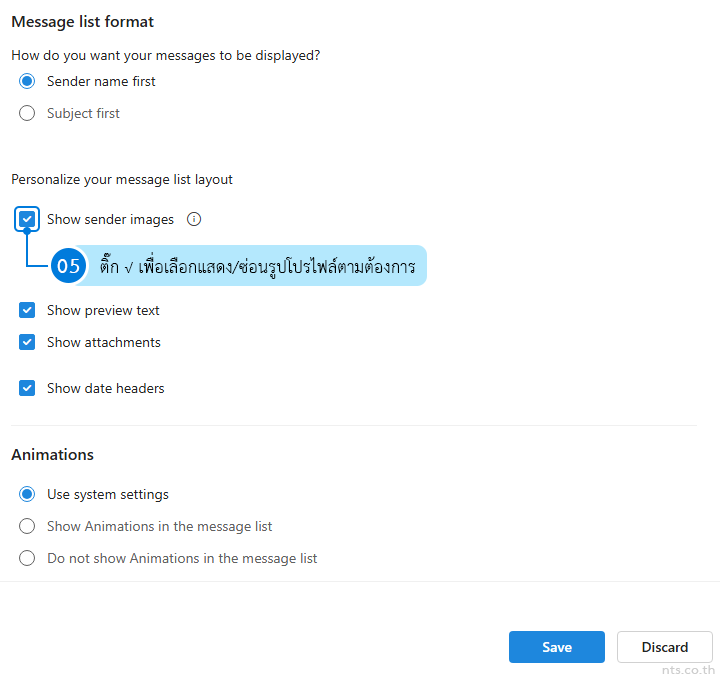
เลื่อนลงมาที่หัวข้อ Personalize your message list layout ที่ตัวเลือก Show sender images ให้ตั้งค่าตามต้องการ ดังนี้
- ติ๊ก ✓ ที่ Show sender images หากต้องการให้ Outlook แสดงรูปโปรไฟล์ หรืออักษรย่อของชื่อผู้ส่งในหน้ารายการอีเมล
- เอาติ๊ก ✓ ออกจาก Show sender images หากต้องการซ่อนรูปโปรไฟล์ผู้ส่ง เพื่อให้หน้ารายการอีเมลดูเรียบและประหยัด
พื้นที่มากขึ้น
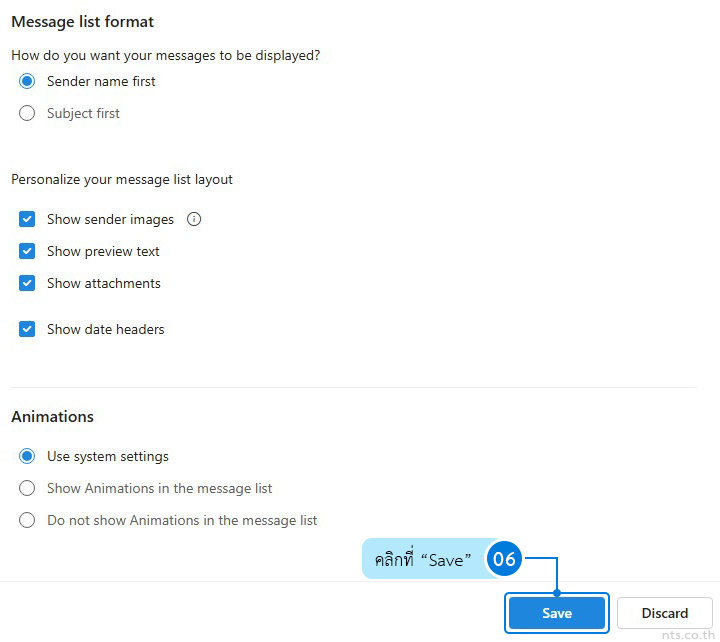
คลิกที่ “Save” เพื่อบันทึกการตั้งค่า
การปรับการแสดงผลเล็ก ๆ อย่าง Sender image ช่วยทำให้กล่องจดหมายของคุณดูเป็นระเบียบและใช้งานง่ายขึ้นมาก ไม่ว่าจะเป็นการเน้นผู้ส่งที่สำคัญ หรือการทำให้หน้าจอสะอาดตาเหมาะกับสไตล์ของแต่ละคนก็สามารถเลือกสรรได้ตามต้องการ
ถ้าคุณอยากใช้งาน Outlook ควบคู่กับแอปอื่น ๆ ในตระกูล Microsoft 365 แบบเต็มประสิทธิภาพ ไม่ว่าจะเป็น Word, Excel, PowerPoint, OneDrive ฯลฯ
เลือกใช้ Microsoft 365 กับ NTS เพื่อเสริมพลังการทำงานให้ทีมของคุณ ทั้งอีเมล แอปทำงาน และพื้นที่จัดเก็บข้อมูล พร้อมการดูแลระดับมืออาชีพเพื่อองค์กรของคุณโดยเฉพาะ
📞 ติดต่อเรา :
📱 0-2107-3466
📧 [email protected]
📄 ขอใบเสนอราคา