การตั้งค่า Show preview text เหมาะทั้งสำหรับคนที่ต้องจัดการอีเมลจำนวนมาก และคนที่ต้องการความเป็นระเบียบในการใช้งาน คู่มือนี้จะพาคุณไปดูวิธีเปิด/ปิดการตั้งค่านี้แบบทำตามได้ง่าย ๆ ในไม่กี่คลิก
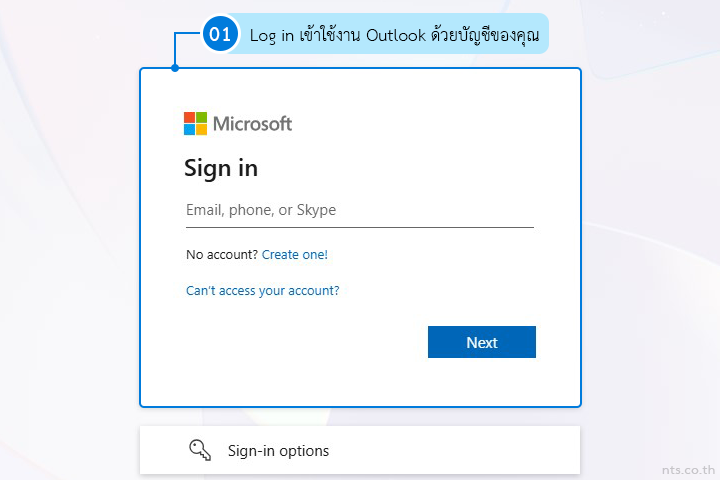
เริ่มจาก Log in เข้าใช้งาน Outlook ด้วยบัญชีของคุณ (https://outlook.office.com/)
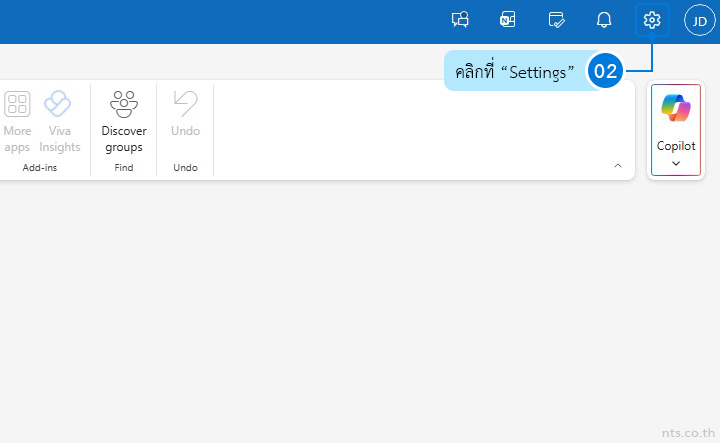
คลิกที่ “Settings”
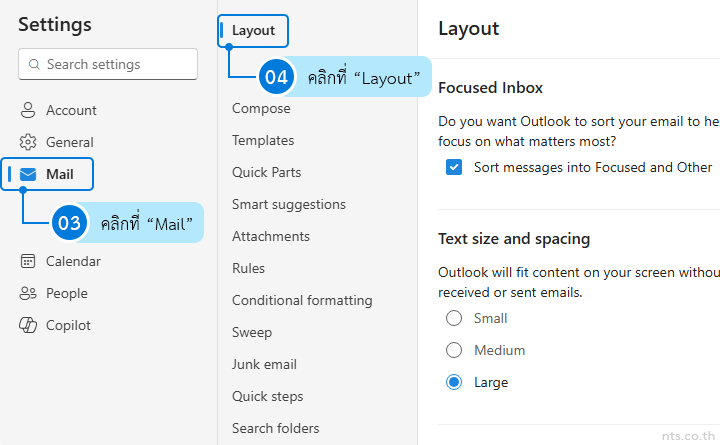
คลิกที่ “Mail” และคลิกที่ “Layout”
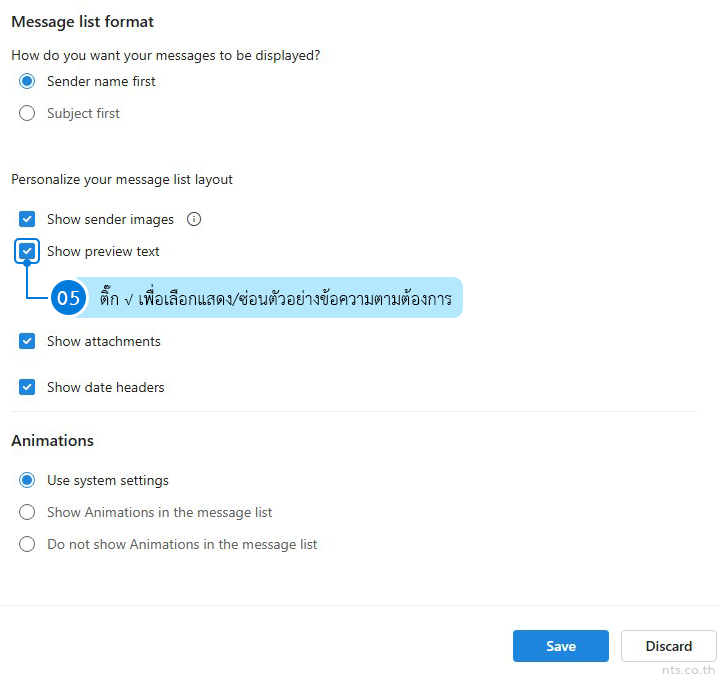
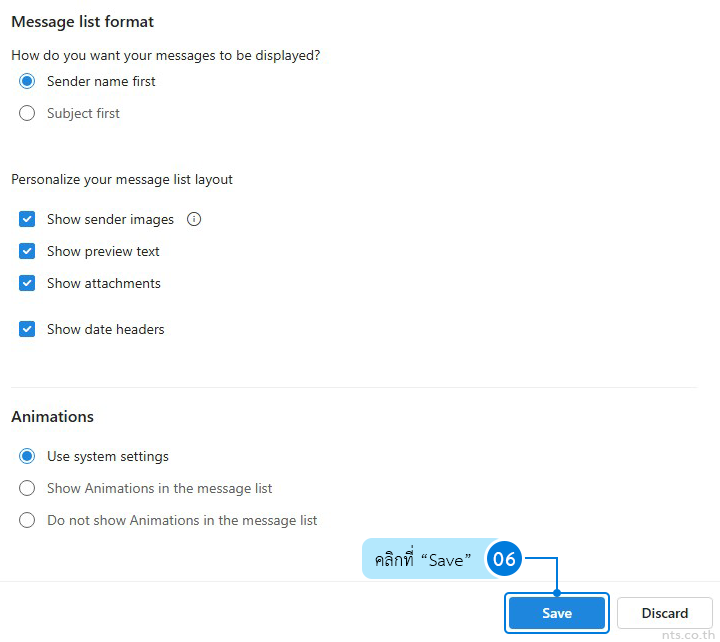
เลื่อนลงมาที่หัวข้อ Personalize your message list layout ที่ตัวเลือก Show preview text ให้ตั้งค่าตามต้องการ ดังนี้
ติ๊ก ✓ ที่ Show preview text หากต้องการให้ Outlook แสดงตัวอย่างข้อความ
เอาติ๊ก ✓ ออกจาก Show preview text หากต้องการให้ Outlook ซ่อนตัวอย่างข้อความ
แม้ Message preview text จะเป็นตัวเลือกเล็ก ๆ แต่ช่วยเปลี่ยนประสบการณ์ใช้งาน Outlook Web ได้อย่างมาก ไม่ว่าคุณจะต้องการให้หน้ากล่องจดหมายดูเรียบ สะดวก หรืออยากเห็นเนื้อหาบางส่วนก่อนเปิดอ่านก็สามารถปรับได้ตามต้องการ
ถ้าคุณอยากใช้งาน Outlook ให้เต็มประสิทธิภาพ พร้อมแอปเสริมอย่าง Word, Excel, PowerPoint, OneDrive และอื่น ๆ อีกมากมาย
ลองใช้ Microsoft 365 กับ NTS ครบเครื่อง ใช้งานง่าย พร้อมการดูแลแบบมืออาชีพ