999/9 พระราม 1 กรุงเทพฯ 10330
ทุกวัน ไม่เว้นวันหยุด
โทรเลย
อีเมลสแปมจาก “โดเมนเดิม ๆ” ที่ส่งเข้ามาซ้ำ ๆ เป็นปัญหาที่หลายองค์กรเจอเป็นประจำ และการให้ผู้ใช้กดบล็อกเองใน Gmail มักช่วยได้แค่บางส่วน โดยเฉพาะองค์กรที่มีผู้ใช้งานจำนวนมาก
สำหรับ Google Workspace แอดมินสามารถจัดการได้ตรงจุดกว่าด้วยการ “บล็อกโดเมนจากฝั่งระบบ” ผ่าน Google Admin Console เพื่อปฏิเสธอีเมลตั้งแต่ต้นทางก่อนถึงผู้ใช้ ช่วยลดสแปม ลดความเสี่ยงจากอีเมลหลอกลวง (phishing) และลดภาระการจัดการของทีมไอที
ขั้นตอนการบล็อกโดเมนใน Google Admin Console
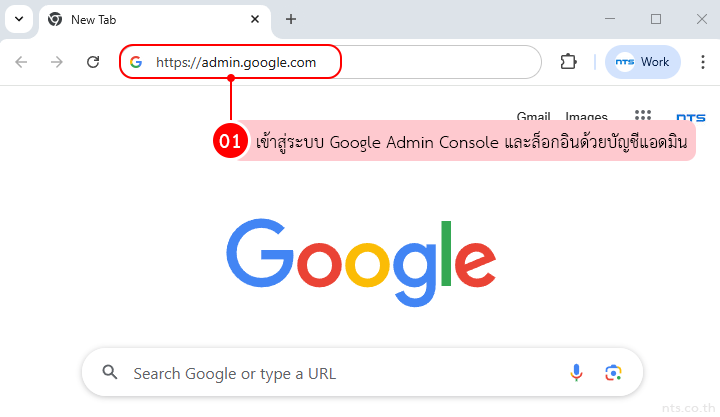
เข้าสู่ระบบ Google Admin Console และล็อกอินด้วยบัญชีแอดมิน
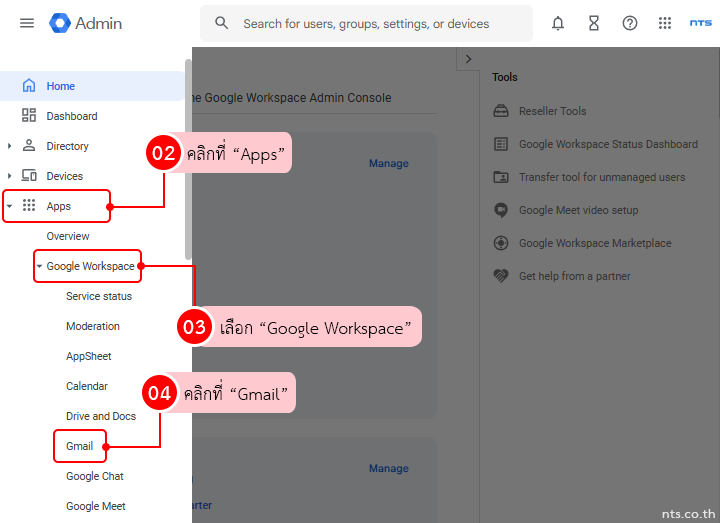
คลิกที่ Apps > Google Workspace > Gmail
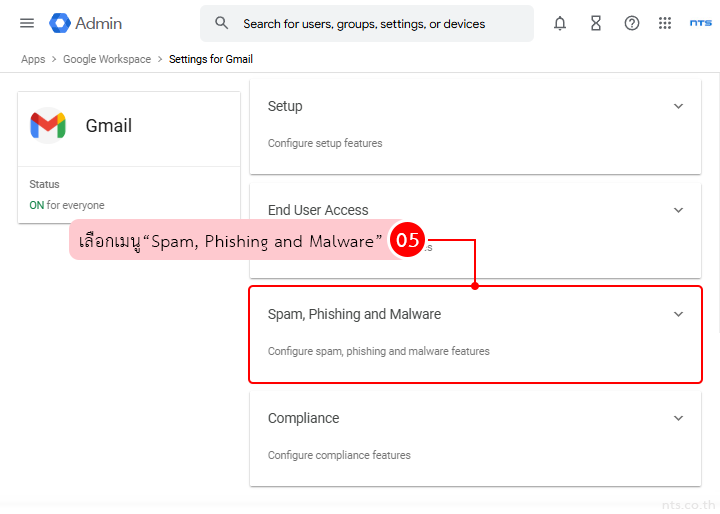
เลือกเมนู Spam, Phishing and Malware
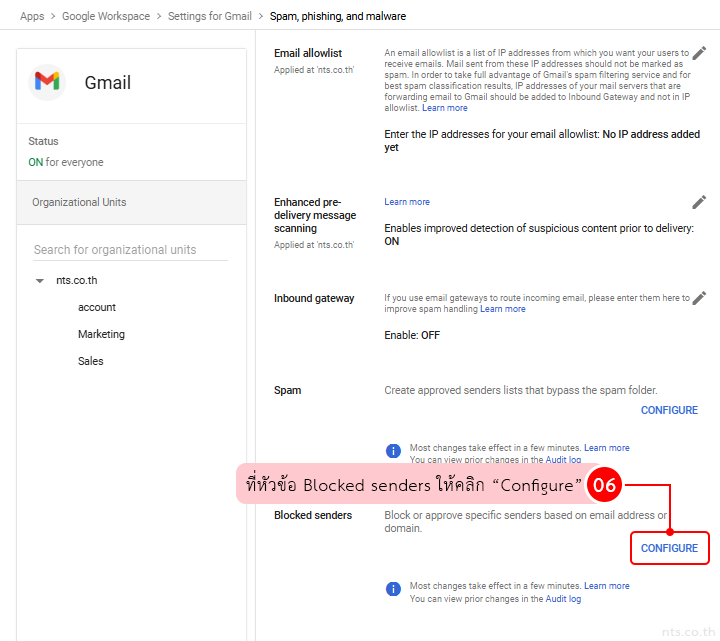
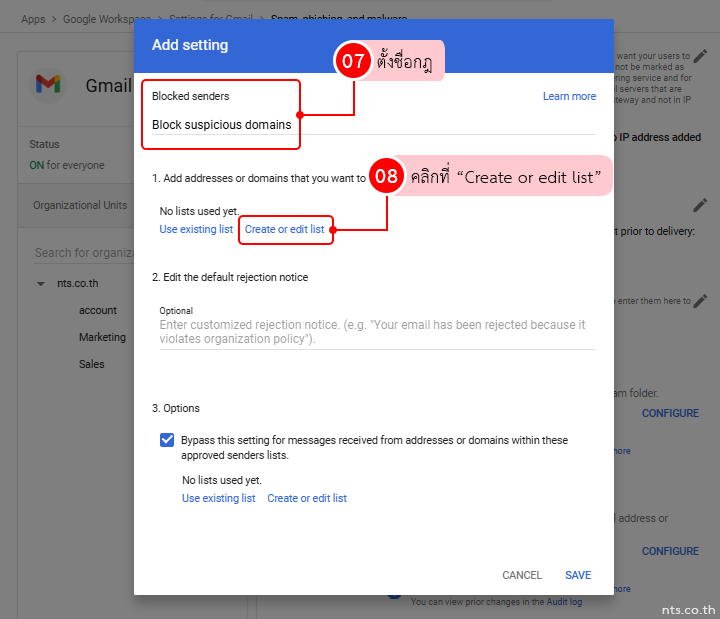
เลื่อนลงมาที่หัวข้อ Blocked senders เลือก:
ตั้งชื่อกฎ เช่น Block suspicious domains
จากนั้น คลิกที่ Create or edit list เพื่อสร้าง/แก้ไข Address list สำหรับโดเมนที่จะบล็อก
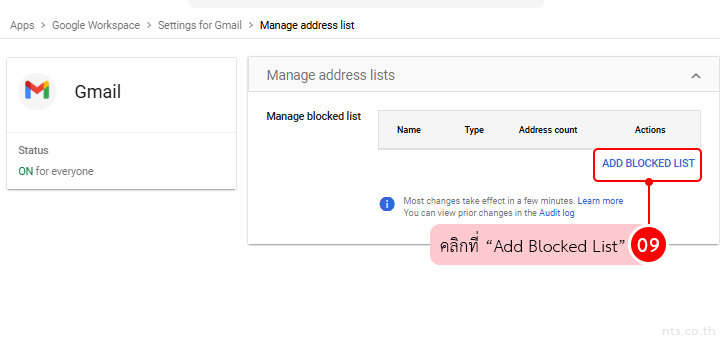
คลิกที่ Add Blocked List
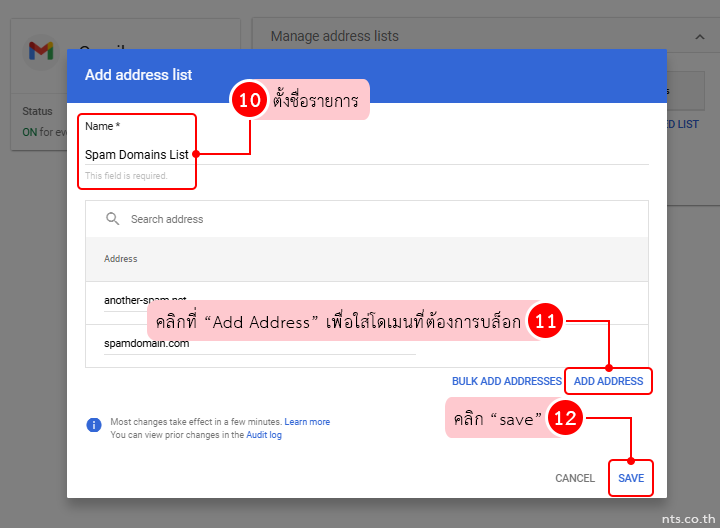
ตั้งชื่อรายการ เช่น Spam Domains List แล้วคลิกที่ “Add Address” เพื่อใส่โดเมนที่ต้องการบล็อก จากนั้น คลิก save
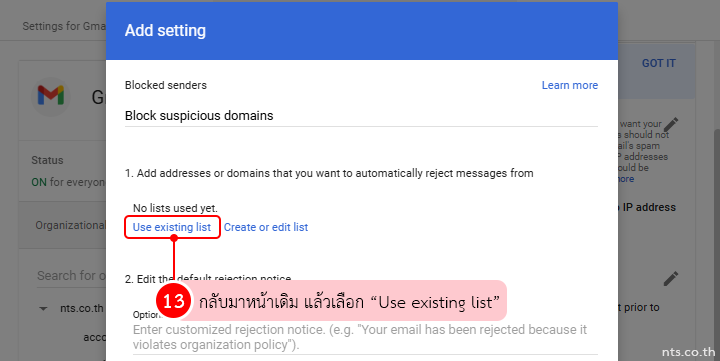
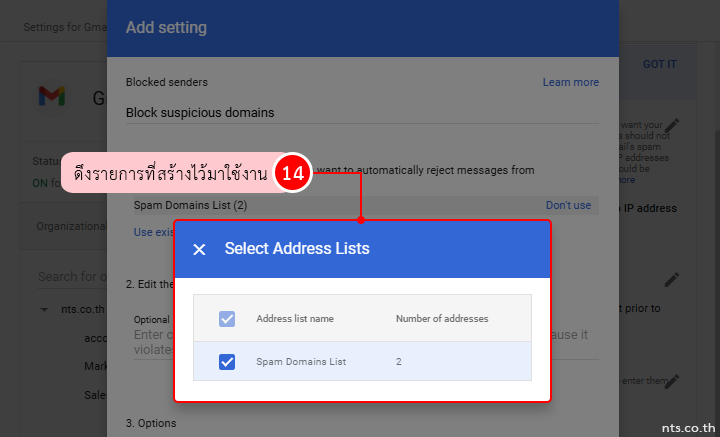
จากนั้นกลับมาหน้าเดิม แล้วเลือก Use existing list
ดึงรายการที่สร้างไว้มาใช้งาน
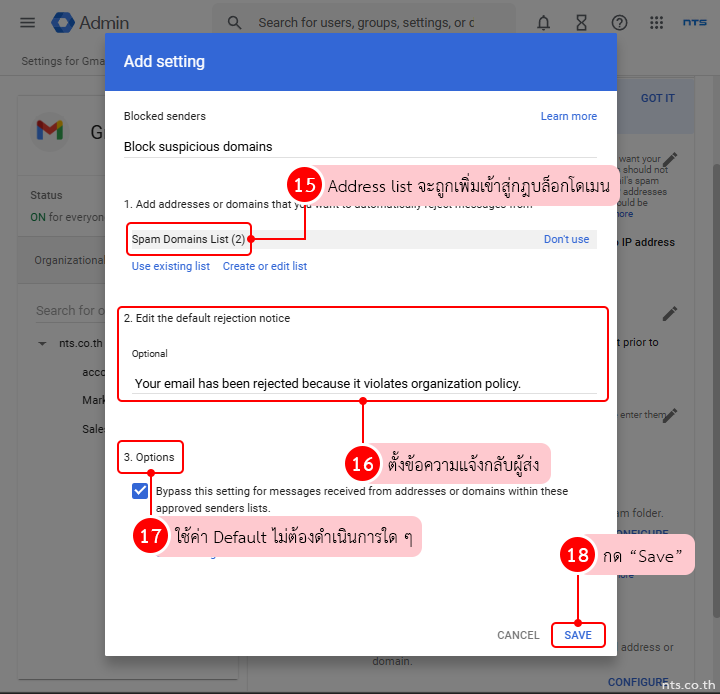
จะปรากฎตัวเลือกดังนี้
ในข้อ 1) โดเมนทั้งหมดใน Address list จะถูกเพิ่มเข้าสู่กฎบล็อก
ในข้อ 2) ตั้งข้อความแจ้งกลับผู้ส่งในหัวข้อ Edit the default rejection notice
ในข้อ 3) ถ้ามีรายการ Approved senders อยู่ สามารถเลือกให้ข้ามกฎนี้ได้ แต่ถ้ายังไม่มี ให้ปล่อยผ่านไปได้เลย
เมื่อตรวจสอบแล้ว กด Save ดังรูป
เสร็จเรียบร้อย อีเมลจากโดเมนใน Address list จะถูก Reject ทันทีก่อนถึงผู้ใช้ในองค์กร ทำให้จัดการสแปมและภัยคุกคามทางอีเมลได้ง่ายและตรงจุด
การบล็อกอีเมลจากโดเมนที่ไม่ต้องการผ่าน Google Admin Console ช่วยลดภาระทั้งฝั่งผู้ใช้งานและแอดมิน ให้การดูแลระบบอีเมลขององค์กรง่ายขึ้นและปลอดภัยในระยะยาว
ถ้าอยากให้อีเมลองค์กรปลอดภัย และจัดการง่ายขึ้น? NTS พร้อมช่วยดูแล Google Workspace ขององค์กรคุณ ให้พร้อมใช้งานเต็มประสิทธิภาพ
คลิกดูรายละเอียด
📞 ติดต่อเรา
โทร: 0-2107-3466
อีเมล: sales@nts.co.th
📄 ขอใบเสนอราคา
วิธียกเลิกรับอีเมลข่าวสารผ่าน Manage subscriptions ใน Gmail
วิธีดูรูปแบบการส่งอีเมลด้วย Personal level indicators ใน Gmail
วิธีเปิด/ปิดการแสดงรูปภาพใน Gmail