Outlook Web จึงสร้างฟีเจอร์ แปลภาษาอีเมลอัตโนมัติ (Translation) ที่ช่วยให้ผู้ใช้งานสามารถอ่านอีเมลต่างภาษาเป็นภาษาที่คุ้นเคยได้ทันที ลดความผิดพลาดในการสื่อสาร และเพิ่มความเร็วในการทำงานอย่างเห็นได้ชัด
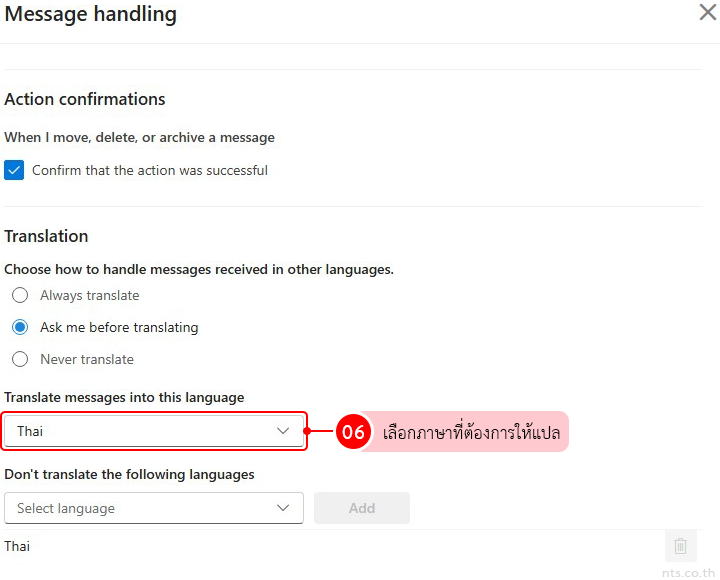
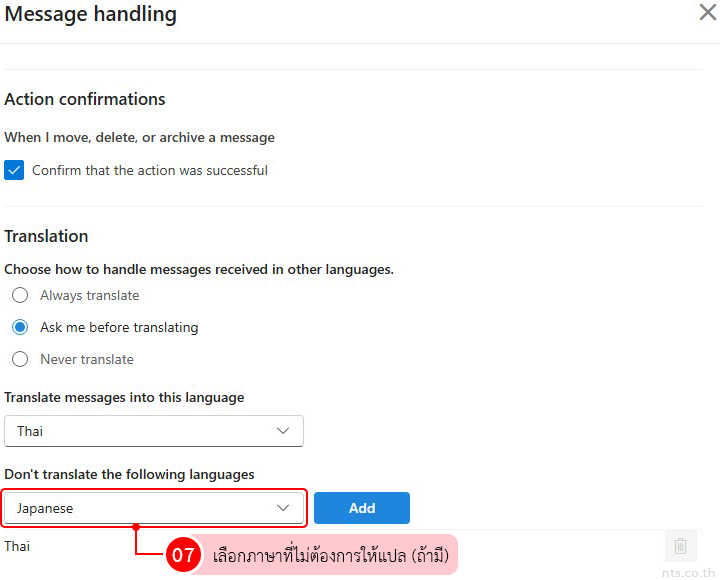
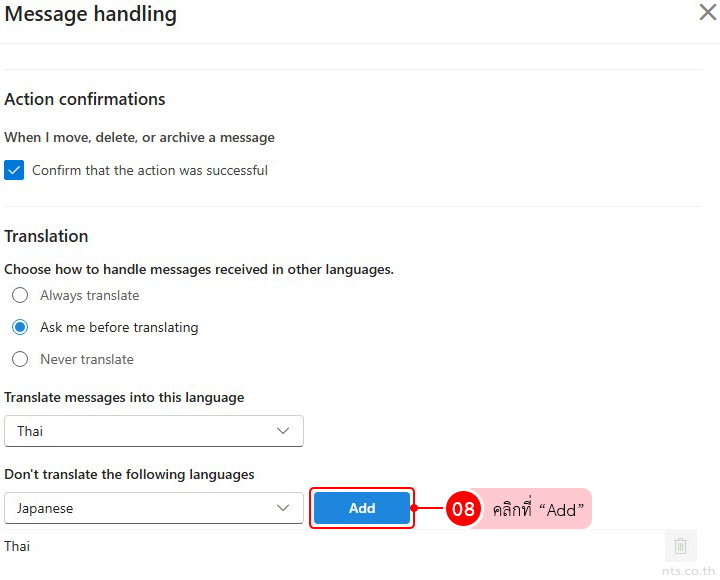
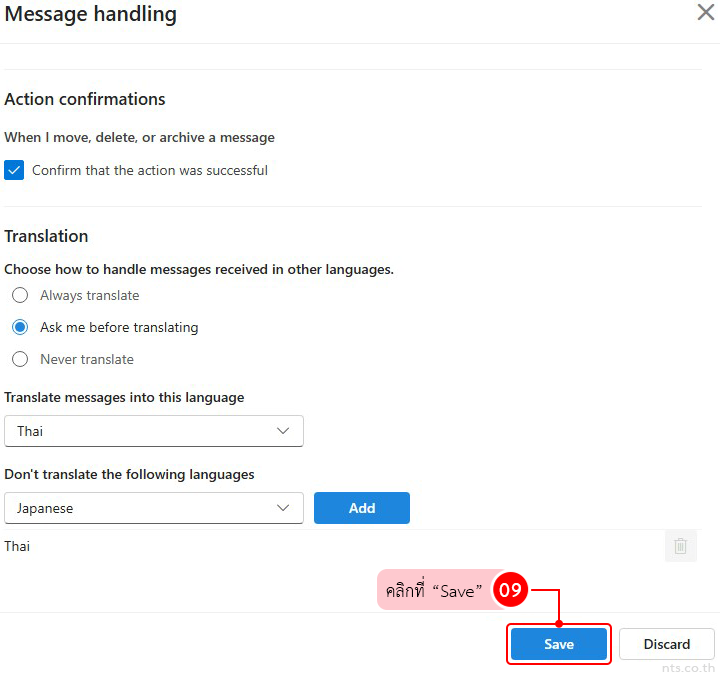
ซึ่งในคู่มือนี้เราจะพาไปดูขั้นตอน ตั้งค่าการแปลภาษาใน Outlook Web แบบใช้งานได้จริง เหมาะสำหรับ ผู้ใช้ทั่วไปและองค์กรที่ใช้ Microsoft 365
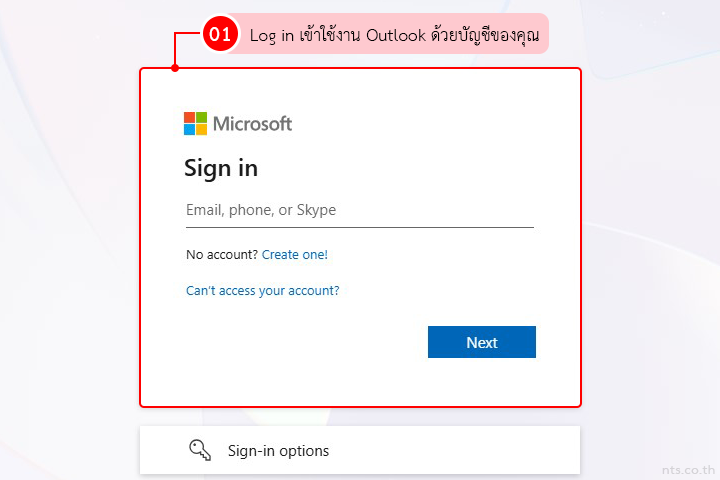
เริ่มจาก Log in เข้าใช้งาน Outlook ด้วยบัญชีของคุณ (https://outlook.office.com/)
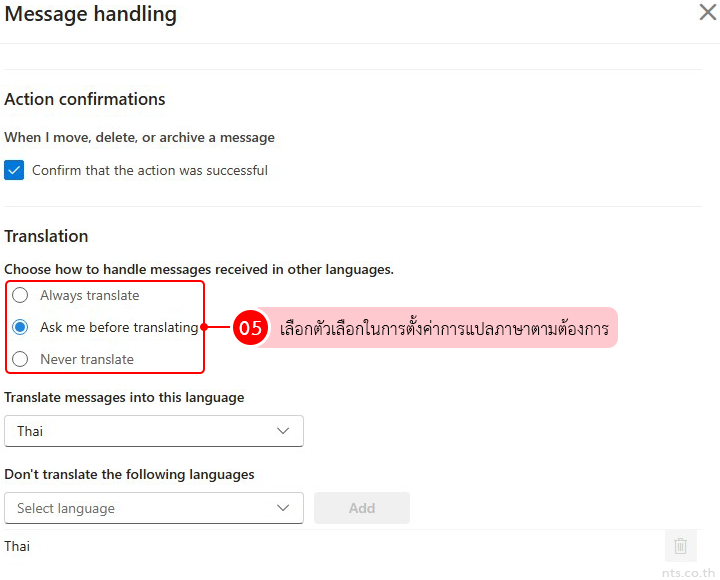
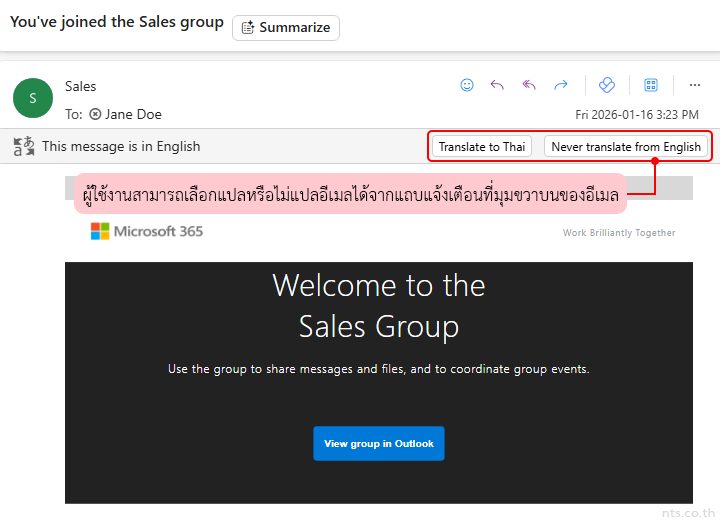
ตัวอย่าง การทำงานหลังตั้งค่า Ask me before translating
หลังจากเลือกตัวเลือก Ask me before translating เมื่อคุณเปิดอีเมลที่เป็นภาษาต่างประเทศ Outlook จะยังไม่แปลภาษาให้อัตโนมัติทันที แต่ผู้ใช้งานสามารถเลือกแปลหรือไม่แปลอีเมลได้จากแถบแจ้งเตือนที่มุมขวาบนของอีเมล
ผู้ใช้สามารถ :
Translate to Thai เพื่อแปลอีเมลเป็นภาษาที่ตั้งค่าไว้
Never translate from English เพื่อไม่ให้ Outlook แปลอีเมลภาษาอังกฤษอีกในอนาคต
การสื่อสารข้ามภาษาเป็นสิ่งที่หลีกเลี่ยงไม่ได้ในโลกการทำงานยุคปัจจุบัน การตั้งค่าการแปลภาษาใน Outlook Web ช่วยให้องค์กรทำงานได้รวดเร็วขึ้น ลดความคลาดเคลื่อนในการสื่อสาร และเพิ่มประสิทธิภาพในการทำงานโดยรวม
หากคุณต้องการใช้งาน Microsoft 365 อย่างเต็มประสิทธิภาพ พร้อมการซัพพอร์ตหลังการขาย NTS พร้อมให้บริการครบวงจรสำหรับองค์กรของคุณ