
การจัดการสถานะอีเมลว่า “อ่านแล้ว” หรือ “ยังไม่ได้อ่าน” มีผลโดยตรงต่อการติดตามงาน โดยเฉพาะในองค์กรที่ใช้งาน Microsoft 365 หรือ Outlook Web เป็นหลัก หากตั้งค่าไม่เหมาะสม อีเมลอาจถูกเปลี่ยนสถานะเป็นอ่านแล้วโดยอัตโนมัติ ทั้งที่ยังไม่ได้ตรวจสอบเนื้อหาอย่างครบถ้วน
คู่มือนี้จะแนะนำวิธีตั้งค่า Mark as read ใน Outlook Web เพื่อให้การจัดการอีเมลเป็นไปตามรูปแบบการทำงานของคุณมากที่สุด
Mark as read คืออะไร และสำคัญอย่างไร
ฟังก์ชัน Mark as read คือการกำหนดให้อีเมลเปลี่ยนสถานะจาก “ยังไม่ได้อ่าน” (Unread) เป็น “อ่านแล้ว” (Read) โดยอัตโนมัติหรือด้วยตนเอง
การตั้งค่าให้เหมาะสมจะช่วยให้คุณ:
ไม่พลาดอีเมลสำคัญ
แยกงานที่อ่านแล้วกับงานที่ยังรอดำเนินการได้ชัดเจน
ลดความสับสนเมื่อต้องติดตามอีเมลจำนวนมาก
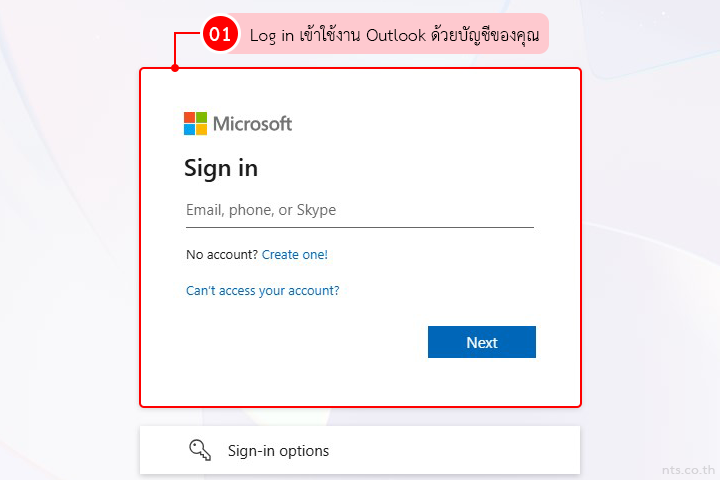
เริ่มจาก Log in เข้าใช้งาน Outlook ด้วยบัญชีของคุณ (https://outlook.office.com/)
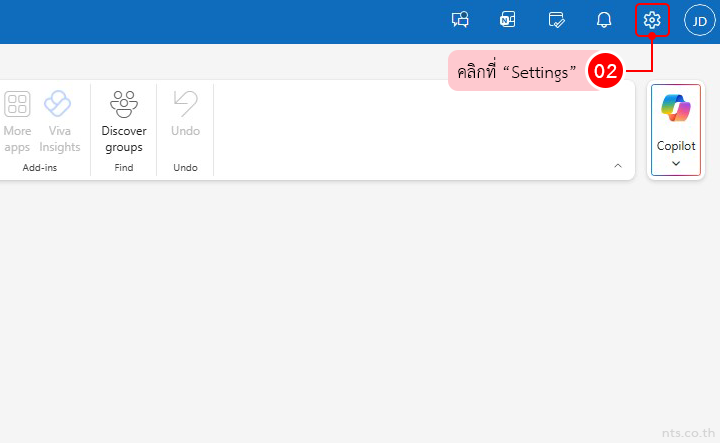
คลิกที่ “Settings”
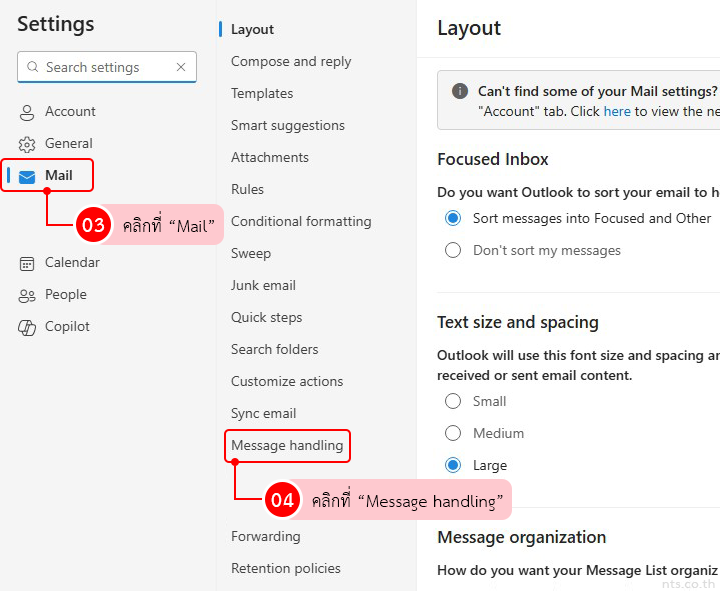
คลิกที่ “Mail” และคลิกที่ “Message handling”
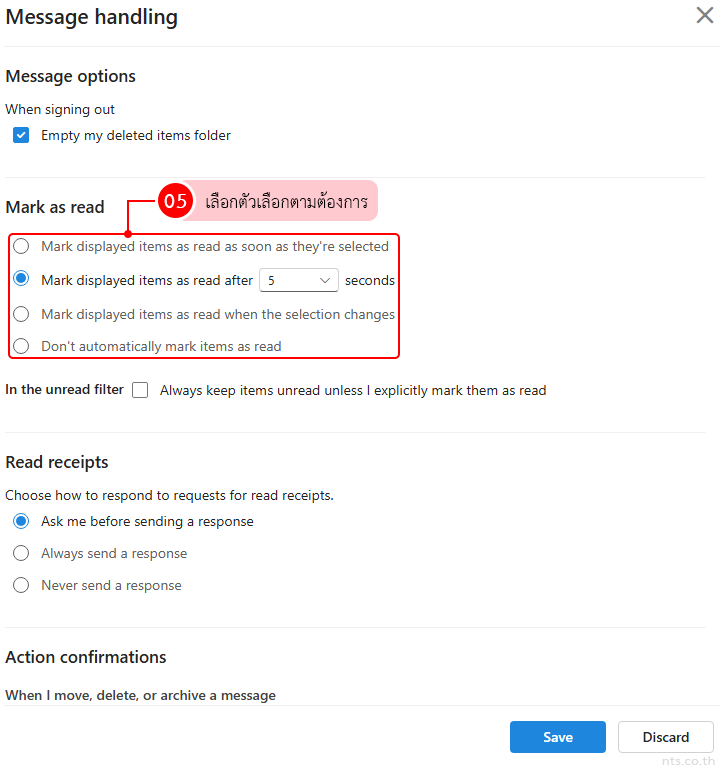
ในหัวข้อ Mark as read จะมีตัวเลือก ดังนี้
Mark displayed items as read as soon as they’re selected – เมื่อคลิกเลือกอีเมล ระบบจะทำเครื่องหมายว่า “อ่านแล้ว” ทันที
Mark displayed items as read after X seconds (แนะนำสำหรับองค์กร) – ระบบจะทำ
เครื่องหมายว่าอ่านแล้ว หลังจากเปิดดูใน Reading Pane ตามเวลาที่กำหนด (เช่น 5 วินาที)Mark displayed items as read when the selection changes – ระบบจะเปลี่ยนสถานะเป็น
อ่านแล้ว เมื่อคุณคลิกไปยังอีเมลฉบับอื่นDon’t automatically mark items as read – ปิดการทำเครื่องหมายอ่านแล้วอัตโนมัติทั้งหมด
ผู้ใช้ต้องกด Mark as read เองเท่านั้น
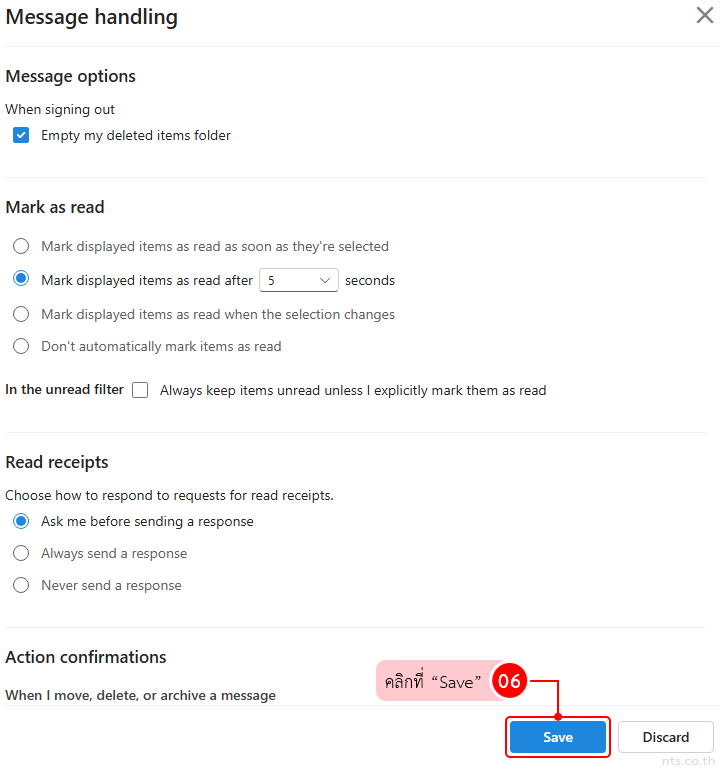
จากนั้นคลิกที่ “Save” เพื่อบันทึกจะถือเป็นอันเสร็จสิ้นขั้นตอนการตั้งค่า
ควรเลือกแบบไหนดี
รูปแบบการตั้งค่าที่เหมาะสมขึ้นอยู่กับลักษณะการทำงานของคุณ
- หากใช้อีเมลเป็นรายการงานหลัก แนะนำให้เลือก Don’t automatically mark items as read
เพื่อควบคุมสถานะด้วยตัวเอง - หากต้องการความสมดุลระหว่างความสะดวกและความแม่นยำ แนะนำให้เลือกแบบหน่วงเวลา
(หลัง X วินาที) - หากต้องการความรวดเร็วในการจัดการอีเมลจำนวนมาก เลือกแบบเปลี่ยนทันทีเมื่อคลิก
การตั้งค่าให้เหมาะสมจะช่วยให้การจัดการ Inbox มีประสิทธิภาพมากขึ้น และลดโอกาสพลาดอีเมลสำคัญ
📞 ติดต่อเรา :
📱 0-2107-3466
📧 sales@nts.co.th
📄 ขอใบเสนอราคา