999/9 พระราม 1 กรุงเทพฯ 10330
ทุกวัน ไม่เว้นวันหยุด
โทรเลย
การมีแบบฟอร์มเอกสารกลางช่วยให้ทั้งทีมทำงานในรูปแบบเดียวกัน ลดเวลาแต่งหน้าเอกสารและลดความผิดพลาด บทความนี้จะพาไปดูวิธีสร้างเอกสารต้นแบบใน Google Docs แล้วเก็บไว้ใน Shared Drive เพื่อให้ทุกคนหยิบไปใช้ได้สะดวก
เริ่มจากกำหนดให้ชัดว่าเอกสารนี้เอาไว้ใช้กับงานอะไร เช่น
แบบฟอร์มขอลา
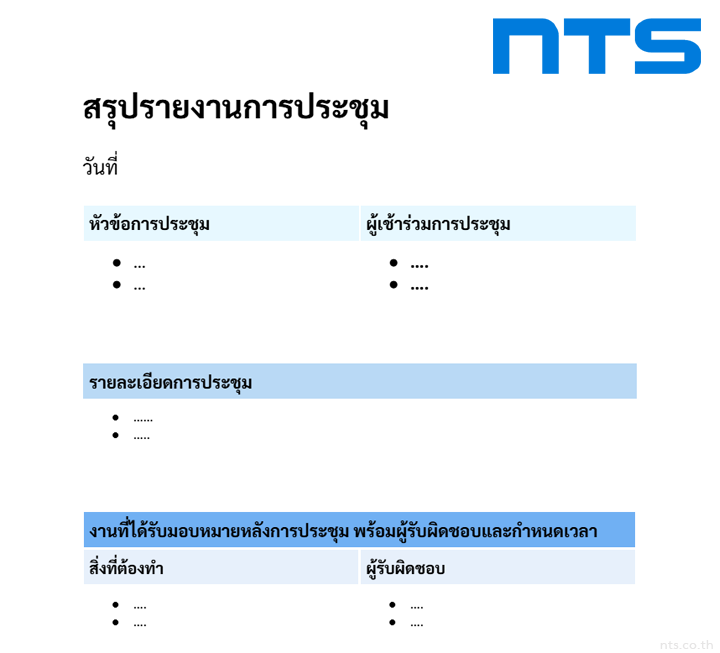
รายงานการประชุม
ใบเสนอราคา
เอกสารประกอบงานบุคคล
เมื่อรู้ประเภทเอกสารแล้ว จะออกแบบหัวข้อ ช่องให้กรอก และรูปแบบตัวอักษรได้ง่ายขึ้น
Login เข้าบัญชี Google ของคุณ
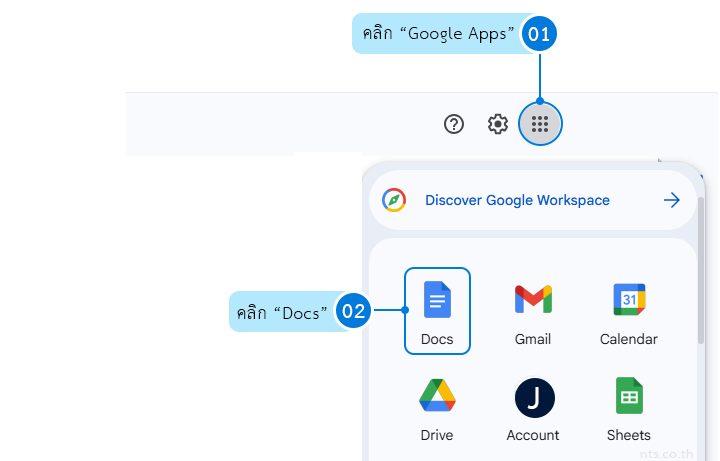
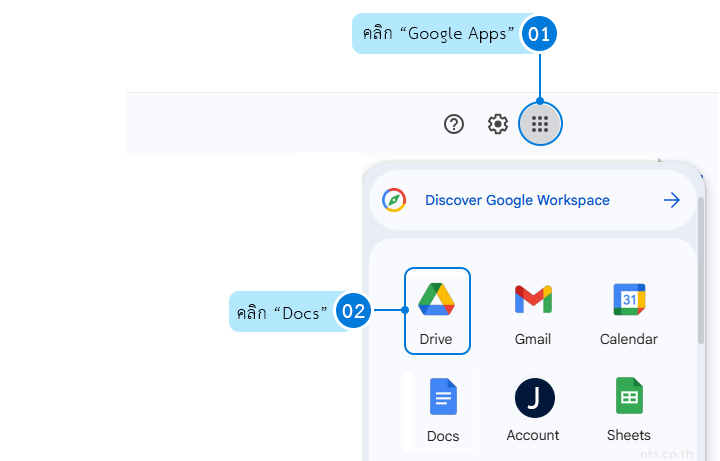
ไปที่ Google Apps จากนั้นไปที่ Docs หรือ พิมพ์ URL: https://docs.google.com
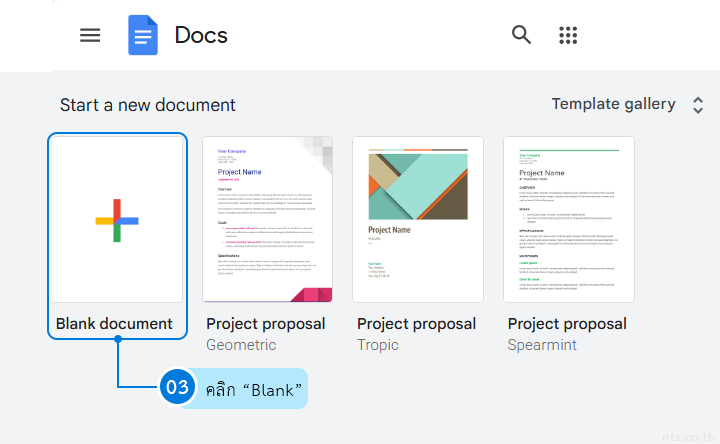
คลิก Blank (เอกสารเปล่า) เพื่อสร้างไฟล์ใหม่
จากนั้นออกแบบหน้าเอกสารให้ตรงกับการใช้งานจริง
ภายในเอกสาร แนะนำให้จัดองค์ประกอบเหล่านี้
แทรกโลโก้หรือข้อมูลบริษัทที่หัวกระดาษตามรูปแบบขององค์กร
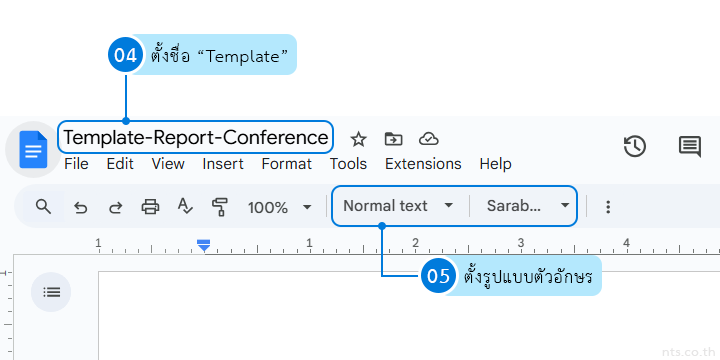
ตั้งชื่อไฟล์ให้เข้าใจง่าย เช่น Template Report Conference
กำหนดฟอนต์ ขนาดตัวอักษร ระยะบรรทัด และรูปแบบหัวข้อให้เป็นมาตรฐาน
จากนั้นออกแบบหน้าเอกสารให้ตรงกับการใช้งานจริง เช่น ช่องชื่อผู้ขออนุมัติ วันเวลา รายละเอียด และส่วนลงชื่อ
เมื่อจัดรูปแบบเรียบร้อยแล้ว ให้บันทึกไฟล์ไว้ใน My Drive ก่อน
การเก็บ Template ไว้ใน Shared Drive ช่วยให้ไฟล์ไม่ผูกกับบัญชีของใครคนเดียว และทีมสามารถเข้าถึงได้ตามสิทธิ์ที่กำหนด
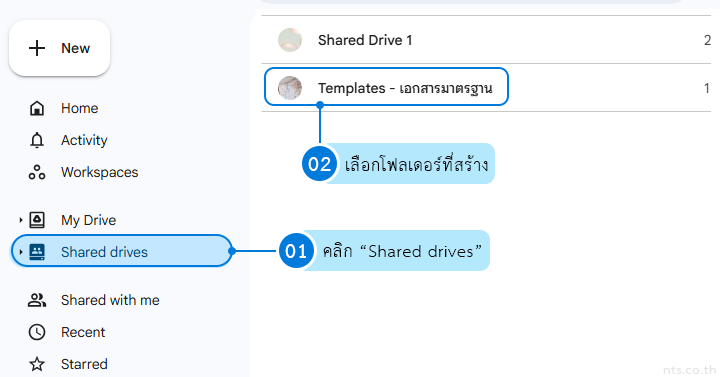
เปิด Google Drive จากเมนู Google Apps หรือพิมพ์ drive.google.com
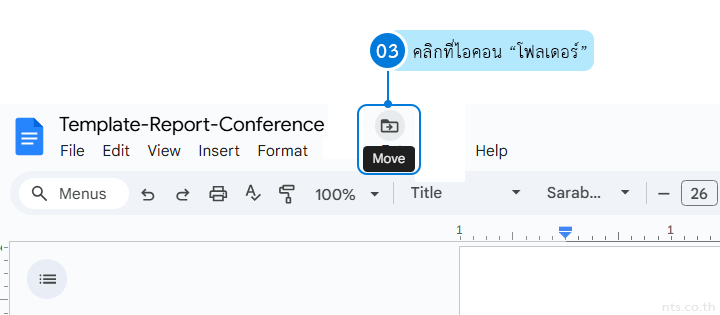
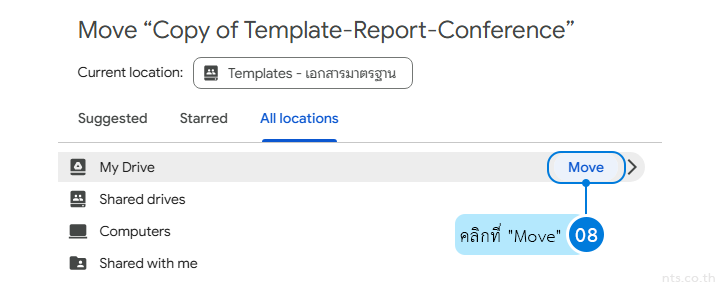
เปิดไฟล์ Template ที่สร้างไว้คลิกชื่อไฟล์ด้านบน แล้วกดไอคอนรูป โฟลเดอร์ (Move) คลิกชื่อไฟล์ด้านบน แล้ว
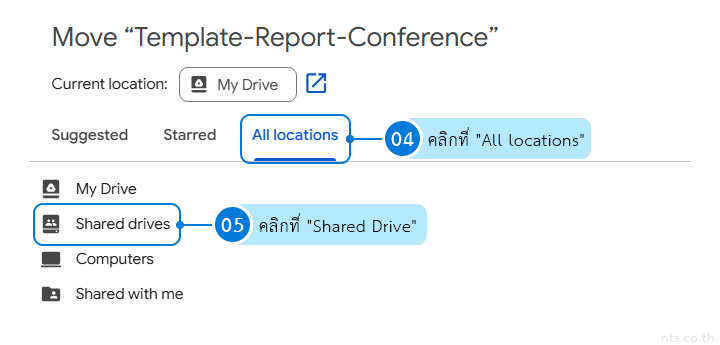
คลิก All locations
แล้วคลิก Shared Drive
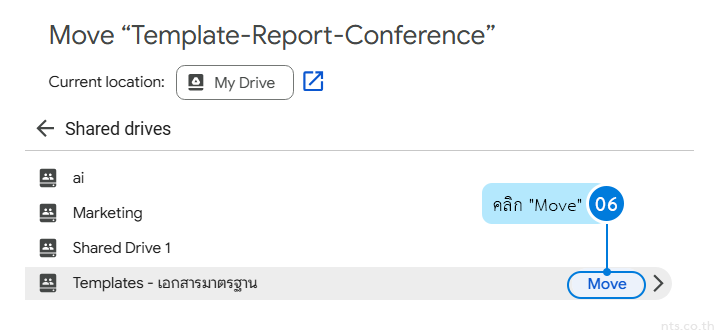
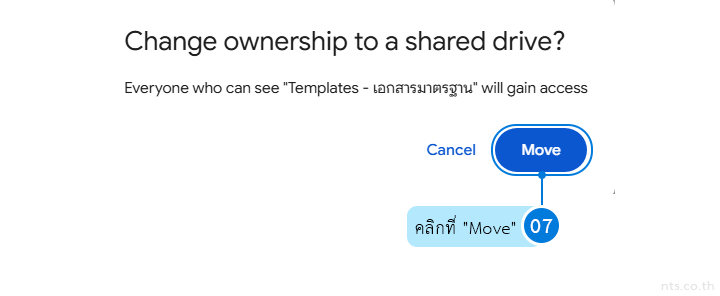
คลิก Move
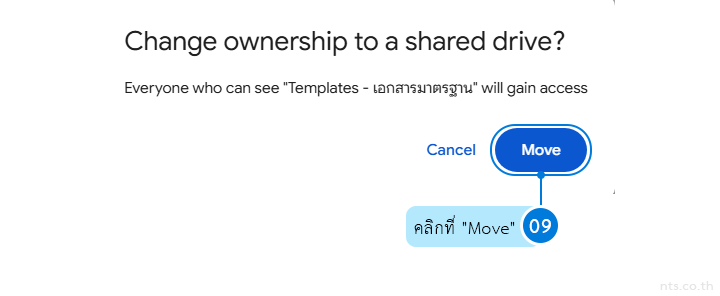
ระบบอาจแสดงข้อความเตือนว่าการย้ายไฟล์ไป Shared Drive จะเปลี่ยนเจ้าของไฟล์ ให้กด Move ยืนยันการย้ายอีกครั้ง
ถ้าองค์กรใช้แพ็กเกจ Google Workspace ที่รองรับ Template Gallery และผู้ดูแลระบบเปิดฟีเจอร์ให้ใช้งาน ผู้ใช้จะเห็นหมวด Template ขององค์กรในหน้าเริ่มต้นของ Docs และในเมนูสร้างเอกสารใหม่จาก Template Gallery ตามคู่มือของ Google Support สำหรับการเปิดใช้เทมเพลตแบบกำหนดเองใน Drive
หากยังไม่เห็นเมนูนี้ ให้ติดต่อแอดมินตรวจสอบการตั้งค่าที่ Admin Console ในส่วนของ Drive และ Docs
แนวทางใช้งานที่เข้าใจง่ายคือให้ทุกคนทำสำเนาไฟล์ต้นฉบับ แล้วนำสำเนาไปเก็บในโฟลเดอร์งานของตัวเอง
Shared Drive แล้วเข้าโฟลเดอร์ Templates เอกสารมาตรฐาน
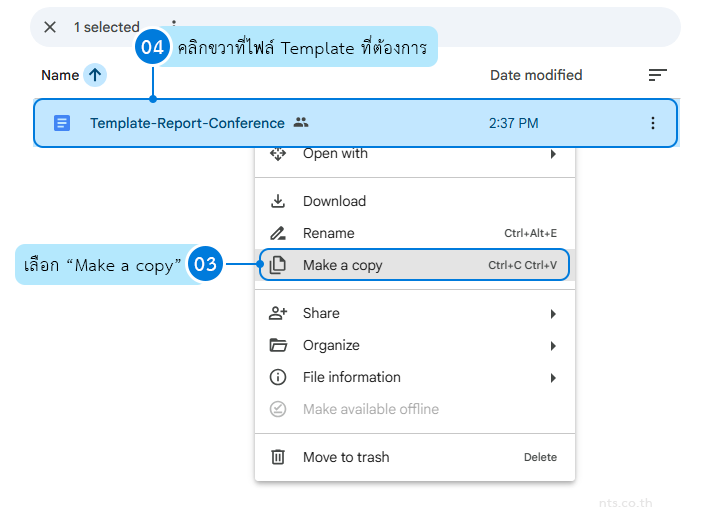
คลิกขวา Template ที่ต้องการ
เลือก Make a copy
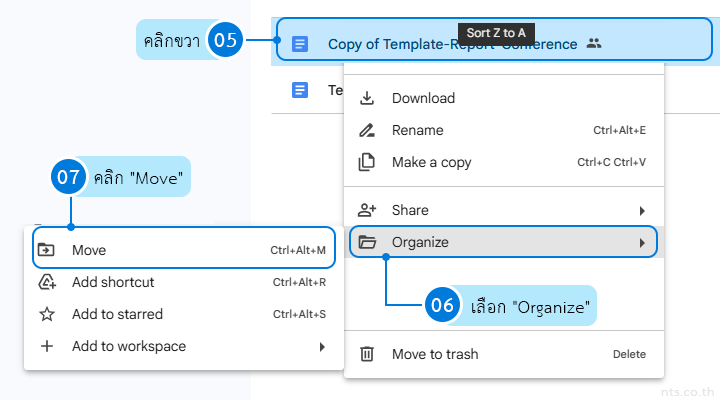
คลิกขวาไฟล์ที่ Copy มา
เลือก Organize
จากนั้นคลิก Move
ย้ายไปยังโฟลเดอร์งาน เช่น My Drive หรือโฟลเดอร์โปรเจกต์ใน Shared Drive
ระบบจะถามว่าย้ายไปยังโฟลเดอร์ที่ทุกคนเข้าถึงได้หรือไม่
หากต้องการย้ายให้คลิก Move
ในบางโดเมน อาจไม่พบเมนู Template Gallery ด้วยเหตุผลต่อไปนี้
ผู้ดูแลระบบยังไม่ได้เปิดใช้งานฟีเจอร์เทมเพลตขององค์กร
แผนบริการ Google Workspace บางรุ่นมีข้อจำกัดฟีเจอร์นี้
ในกรณีนี้ การใช้งานผ่านโฟลเดอร์ Template ร่วมกันใน Shared Drive แล้วให้ผู้ใช้สร้างสำเนา ถือเป็นวิธีที่เข้าใจง่ายและไม่ต้องพึ่งการตั้งค่าเพิ่มเติม
การสร้าง Template เอกสารใน Google Docs และเก็บไว้ใน Shared Drive ช่วยให้เอกสารขององค์กรมีมาตรฐานเดียวกัน ลดเวลาจัดรูปแบบ และป้องกันการแก้ไขไฟล์ต้นฉบับผิด โดยทีมสามารถใช้งานผ่านการสร้างสำเนาจาก Template ได้ทันที
บริการ Google Workspace จาก nts ช่วยจัดการเอกสารร่วมกันอย่างเป็นระบบ พร้อมให้คำแนะนำการตั้งค่า Shared Drive โครงสร้างทีม และการจัดการ Template ให้เหมาะกับองค์กร
ดูรายละเอียดแพ็กเกจ Google Workspace จาก hostatom ได้ที่ https://nts.co.th/service/workspace/
วิธีตรวจสอบและนำอุปกรณ์ที่ไม่รู้จักออกจากบัญชี Google
วิธีตั้งค่า Email Import ใน Gmail ผ่าน Google Admin Console
วิธีดู Customer ID ผ่าน Google Admin Console