999/9 พระราม 1 กรุงเทพฯ 10330
ทุกวัน ไม่เว้นวันหยุด
โทรเลย
ในการใช้งาน Gmail โดยเฉพาะในองค์กรหรือการทำงานที่ต้องสื่อสารกับลูกค้าหลายครั้งเรามักใช้ฟีเจอร์ Schedule Send (ตั้งเวลาส่งอีเมลล่วงหน้า) เพื่อวางแผนการส่งอีเมลให้เหมาะสม
แต่ในสถานการณ์จริง อาจมีการเปลี่ยนแปลงได้เสมอ เช่น ต้องการแก้ไขเนื้อหา ตั้งเวลาส่งผิด หรือจำเป็นต้องยกเลิกการส่ง หากไม่ทราบวิธีจัดการ อาจทำให้อีเมลถูกส่งออกไปโดยไม่ตั้งใจ
คู่มือนี้จะสรุปวิธี ตรวจสอบ แก้ไข และยกเลิกอีเมลที่ตั้งเวลาส่งใน Gmail แบบครบขั้นตอน เพื่อให้สามารถควบคุมการส่งอีเมลได้อย่างมั่นใจมากขึ้น
วิธีตรวจสอบอีเมลที่ตั้งเวลาส่งใน Gmail
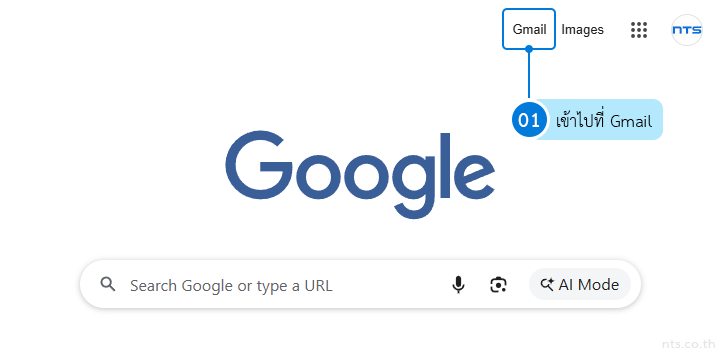
เข้าไปที่ Gmail
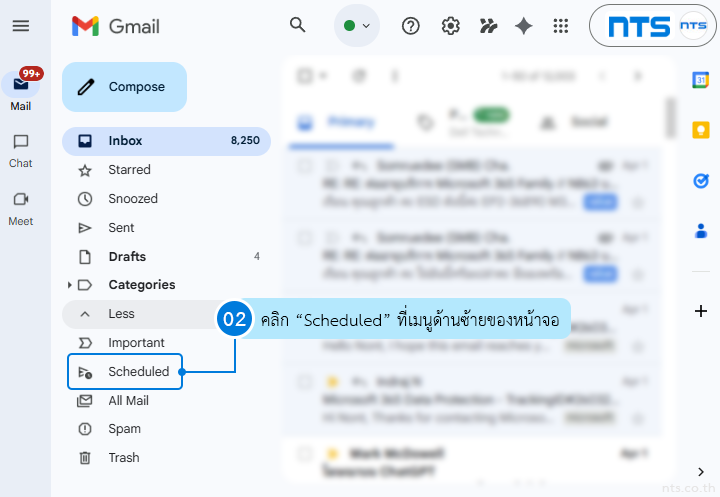
คลิกเมนู Scheduled ทางด้านซ้าย
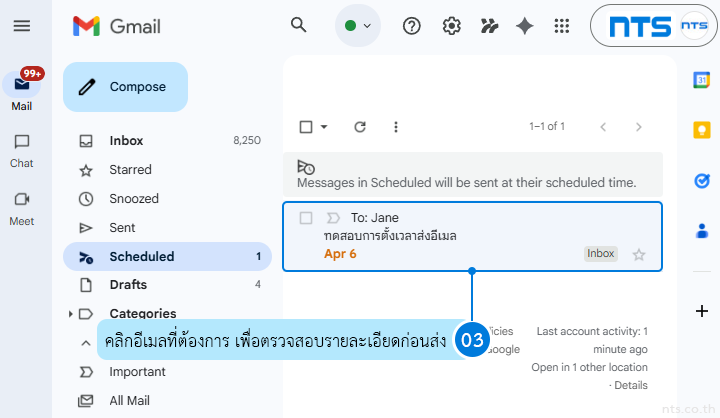
ระบบจะแสดงรายการอีเมลที่ตั้งเวลาส่งไว้ พร้อมวันที่และเวลาที่กำหนด
เมื่อเปิดอีเมลแล้ว จะสามารถตรวจสอบเนื้อหา รวมถึงวันที่และเวลาที่ตั้งค่าไว้ได้อย่างครบถ้วน
วิธีแก้ไขหรือยกเลิกอีเมลที่ตั้งเวลาส่ง
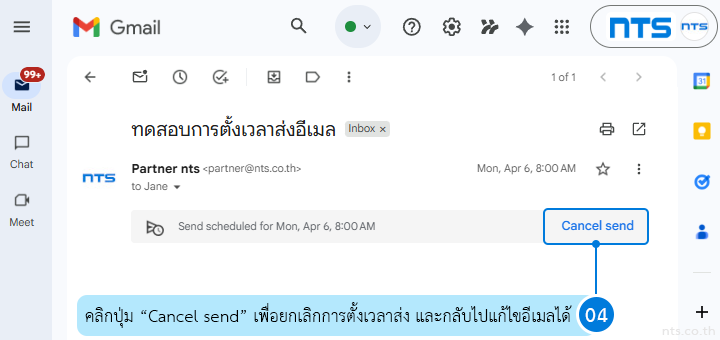
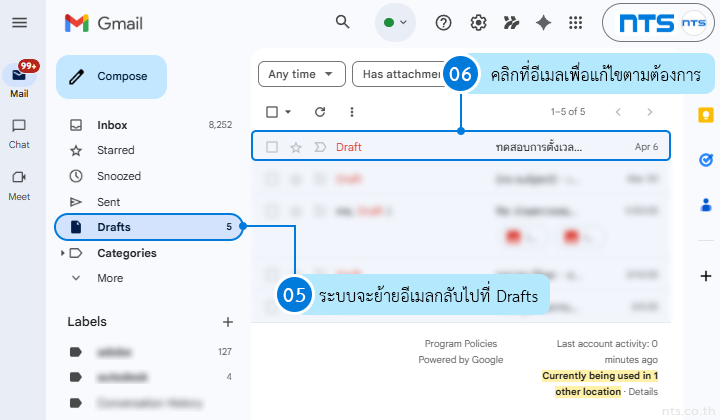
เมื่อคุณตรวจสอบอีเมลแล้ว และต้องการแก้ไขหรือยกเลิกการส่ง
หลังจากนั้น ระบบจะย้ายอีเมลกลับไปที่ Drafts (ฉบับร่าง) โดยอัตโนมัติ
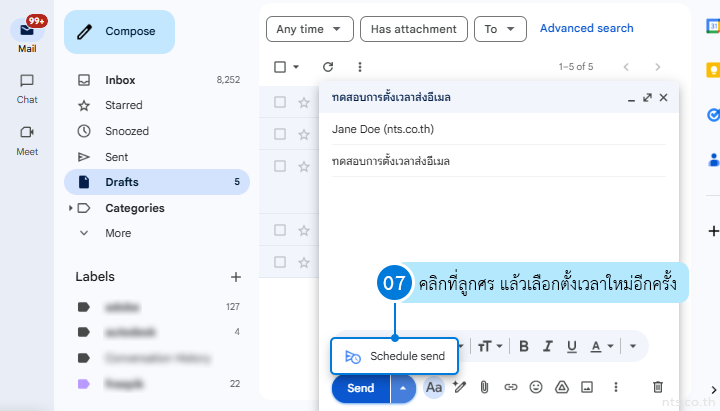
เมื่อแก้ไขอีเมลเรียบร้อยแล้ว ให้ทำการตั้งเวลาส่งใหม่อีกครั้ง ดังรูป
หากต้องการดูขั้นตอนการตั้งเวลาส่งแบบละเอียด สามารถดูเพิ่มเติมได้ที่
วิธีตั้งเวลาส่งอีเมลล่วงหน้าสำหรับ Gmail ผ่านเว็บเบราว์เซอร์
เพียงเข้าใจขั้นตอนเหล่านี้ ก็จะช่วยให้การจัดการอีเมลมีความยืดหยุ่น และลดความผิดพลาดในการทำงานได้อย่างมาก
หากองค์กรของคุณต้องการใช้งาน Google Workspace ให้มีประสิทธิภาพมากขึ้นNTS พร้อมให้คำแนะนำในการเลือกแพ็กเกจและเริ่มต้นใช้งานได้อย่างเหมาะสมกับองค์กร
คลิกดูรายละเอียด
📞 ติดต่อเรา
โทร: 0-2107-3466
อีเมล: sales@nts.co.th
📄 ขอใบเสนอราคา
วิธียกเลิกรับอีเมลข่าวสารผ่าน Manage subscriptions ใน Gmail
วิธีดูรูปแบบการส่งอีเมลด้วย Personal level indicators ใน Gmail
วิธีเปิด/ปิดการแสดงรูปภาพใน Gmail