

การใช้งาน Gemini ให้ได้คำตอบที่ตรงกับข้อมูลขององค์กร ไม่ได้ขึ้นอยู่กับคำสั่ง (Prompt) เพียงอย่างเดียว แต่แหล่งข้อมูลที่นำมาใช้อ้างอิงก็มีส่วนสำคัญเช่นกัน
Google Drive มีฟีเจอร์ Projects ที่ช่วยรวบรวมไฟล์ โฟลเดอร์ และข้อมูลที่เกี่ยวข้องไว้เป็น Sources สำหรับให้ Gemini อ้างอิง ช่วยให้ค้นหา สรุป และตอบคำถามจากข้อมูลที่กำหนดได้ตรงกับบริบทของงานมากขึ้น
- Projects เป็นฟีเจอร์ที่ใช้งานร่วมกับ Gemini in Google Drive
- ต้องใช้ Google Workspace หรือ Google AI Plan ที่รองรับ Gemini in Drive
- การสร้าง Project ใหม่ทำได้ผ่าน Google Drive บนเว็บ
- ผู้ใช้จะอ้างอิงได้เฉพาะ Sources ที่ตนเองมีสิทธิ์เข้าถึง
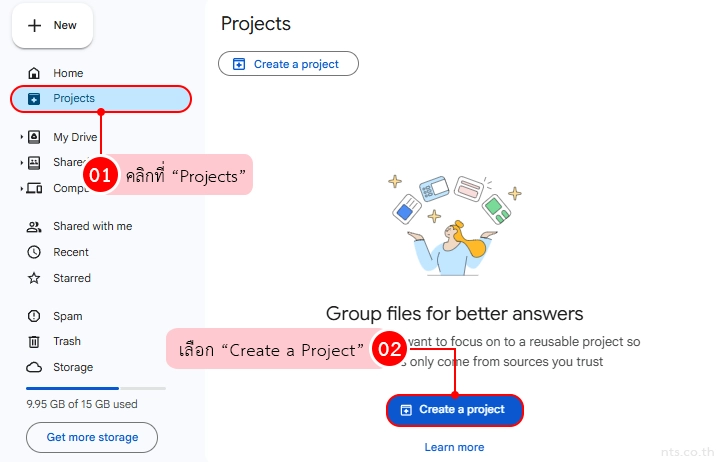
ขั้นตอนการสร้าง Projects ใน Google Drive สำหรับกำหนดแหล่งข้อมูลขององค์กร
หลังจากเข้าสู่ Google Drive ผ่านเว็บเบราว์เซอร์ด้วยบัญชีที่ต้องการใช้งานแล้ว
คลิก Projects > เลือก Create a Project
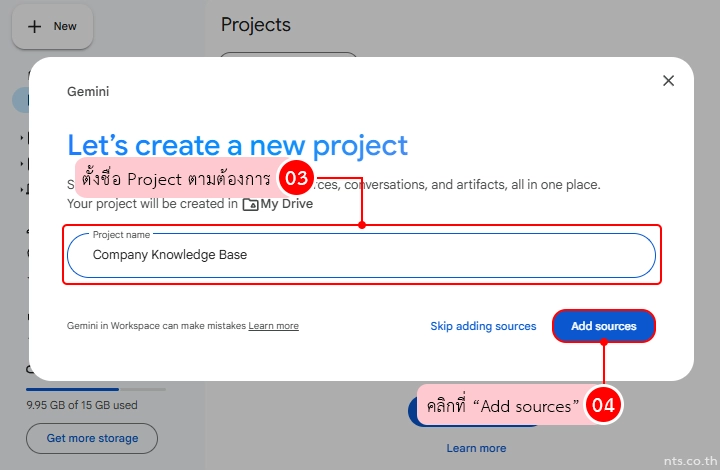
ตั้งชื่อ Project ให้สอดคล้องกับข้อมูลหรืองานที่ต้องการ แล้วคลิก Add sources
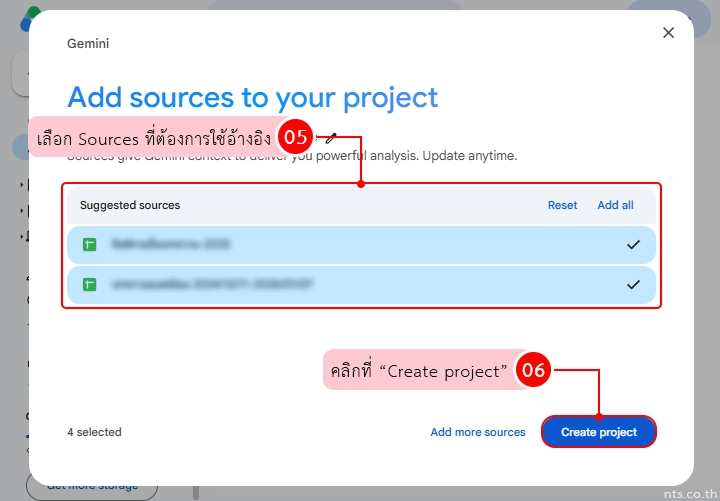
เลือก Sources ที่ต้องการให้ Gemini ใช้อ้างอิง
เมื่อตรวจสอบ Sources เรียบร้อยแล้ว คลิก Create project
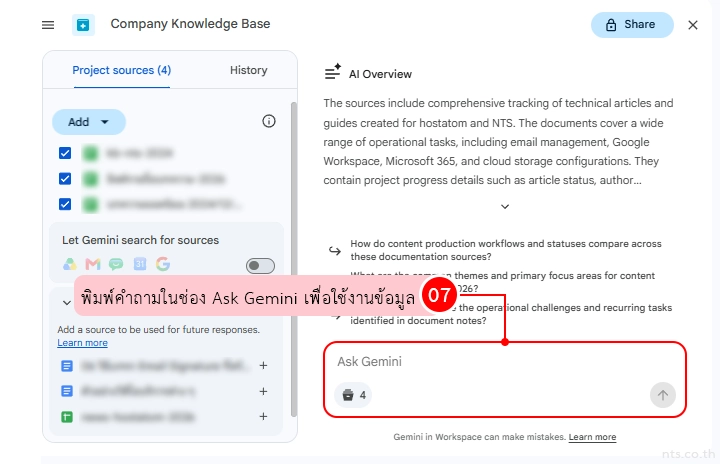
หลังสร้าง Project แล้ว Gemini จะแสดง AI Overview จาก Sources ที่เพิ่มไว้ และสามารถพิมพ์คำถามในช่อง Ask Gemini เพื่อค้นหา สรุป หรือสอบถามข้อมูลภายใน Project ได้
- Project ไม่ใช่โฟลเดอร์สำหรับจัดเก็บไฟล์ แต่ใช้รวบรวม Sources เพื่อให้ Gemini อ้างอิงข้อมูล
- การเพิ่มหรือนำ Source ออกจาก Projectจะไม่ย้ายหรือลบไฟล์ต้นฉบับใน Google Drive
การจัด Sources แยกตามงานหรือโครงการ ช่วยให้ Gemini ทำงานกับข้อมูลที่เกี่ยวข้องได้ตรงจุด โดยเฉพาะองค์กรที่มีเอกสารจำนวนมากหรือมีข้อมูลกระจายอยู่หลายส่วน ทำให้ค้นหาและนำข้อมูลกลับมาใช้งานต่อได้สะดวกยิ่งขึ้น
หากต้องการใช้ Google Workspace ในองค์กรอย่างเต็มประสิทธิภาพ NTS พร้อมให้คำปรึกษาและดูแลระบบให้เหมาะกับการทำงานของแต่ละองค์กร