999/9 พระราม 1 กรุงเทพฯ 10330
ทุกวัน ไม่เว้นวันหยุด
โทรเลย
เมื่อมีอีเมลที่ต้องจัดการหลายเรื่องพร้อมกัน การเก็บทุกข้อความไว้ใน Inbox อาจทำให้มองข้ามอีเมลสำคัญหรือเสียเวลาไล่ตรวจสอบข้อความที่ยังไม่ถึงเวลาต้องดำเนินการ
Gmail จึงมีฟีเจอร์ Snooze สำหรับเลื่อนอีเมลออกจาก Inbox ชั่วคราว พร้อมกำหนดวันและเวลาให้อีเมลกลับมาแสดงอีกครั้ง ช่วยจัดระเบียบกล่องจดหมายและวางแผนติดตามงานได้อย่างเป็นระบบ
ขั้นตอนการซ่อนอีเมลชั่วคราวด้วย Snooze ใน Gmail
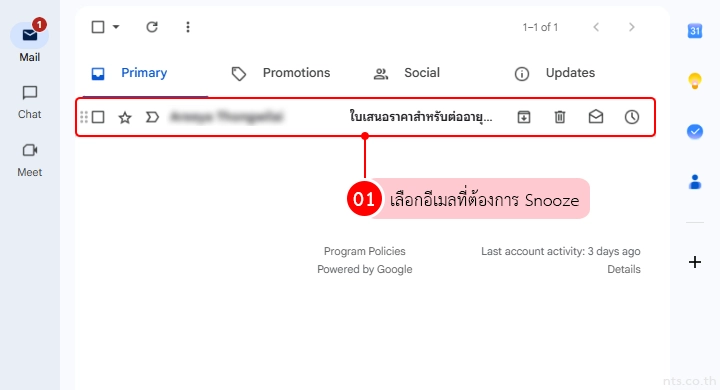
เมื่อเปิด Gmail บนเว็บเบราว์เซอร์แล้ว คลิกเลือกอีเมลที่ต้องการ Snooze
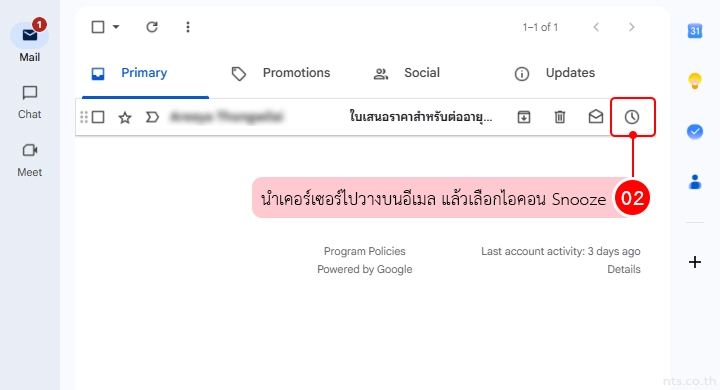
นำเคอร์เซอร์ไปวางบนอีเมล แล้วเลือกไอคอน Snooze
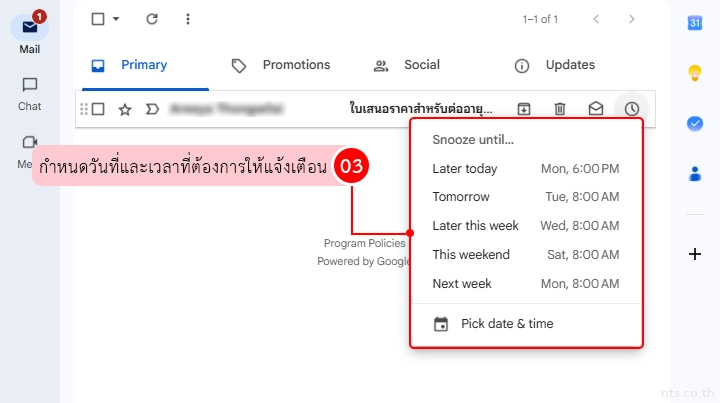
กำหนดวันที่และเวลาที่ต้องการให้ Gmail แจ้งเตือนอีกครั้ง
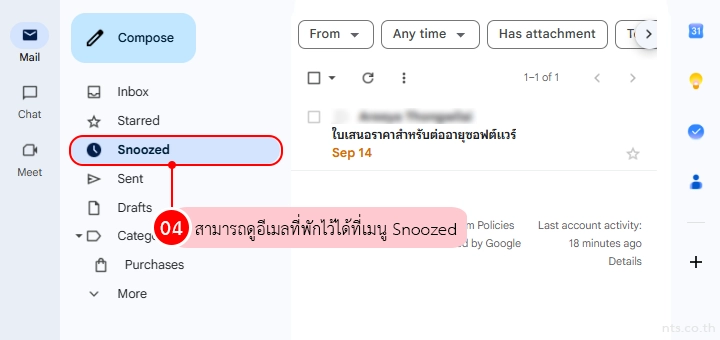
หลังจากตั้งค่าแล้ว อีเมลจะถูกย้ายออกจาก Inbox ชั่วคราว และจะกลับมาแสดงอีกครั้งตามกำหนดเวลา เพื่อให้คุณกลับมาดำเนินการต่อได้โดยไม่ต้องค้นหาใหม่
จัดการอีเมลและการทำงานในองค์กรได้อย่างคล่องตัวด้วย Google Workspace พร้อมบริการให้คำปรึกษาและดูแลการใช้งาน
จาก NTS
วิธียกเลิกรับอีเมลข่าวสารผ่าน Manage subscriptions ใน Gmail
วิธีดูรูปแบบการส่งอีเมลด้วย Personal level indicators ใน Gmail
วิธีเปิด/ปิดการแสดงรูปภาพใน Gmail