
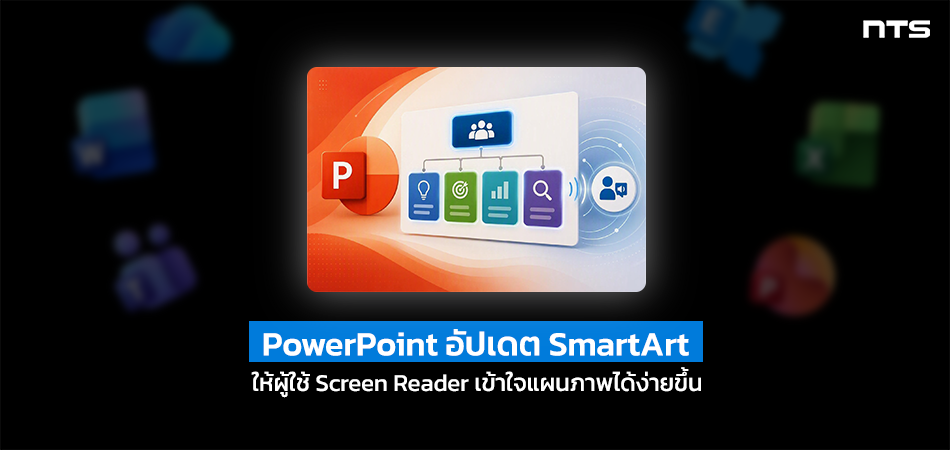
Microsoft ปรับปรุงการช่วยการเข้าถึง SmartArt ใน PowerPoint เพื่อให้ผู้ใช้ Screen Reader เข้าใจทั้งข้อความและความสัมพันธ์ของข้อมูลภายในแผนภาพได้ดียิ่งขึ้น
ก่อนหน้านี้ เมื่อ Screen Reader อ่าน SmartArt ระบบมักแจ้งเพียงว่าเป็น “SmartArt” แล้วอ่านตัวอักษรภายในแต่ละส่วนตามลำดับ
แม้ผู้ใช้จะรับรู้เนื้อหาได้ แต่ความหมายที่เกิดจากการเชื่อมโยงระหว่างองค์ประกอบอาจหายไป
ตัวอย่างเช่น SmartArt ที่แสดงสมการ “A + B = C” ผู้ใช้อาจได้ยินเพียง “A, B, C” โดยไม่ทราบว่า A และ B นำมารวมกันแล้วได้ผลลัพธ์
เป็น C ปัญหานี้ยังเกิดขึ้นกับแผนภาพประเภทอื่น เช่น ขั้นตอนการทำงาน โครงสร้างองค์กร และแผนภาพที่แสดงความสัมพันธ์ของข้อมูล
ที่ผ่านมา Accessibility Checker จะแจ้งเตือนให้ผู้สร้างสไลด์เพิ่ม Alt Text เพื่ออธิบายความสัมพันธ์เหล่านี้ด้วยตนเอง แต่เมื่อมีการแก้ไข SmartArt เช่น เพิ่มขั้นตอนใหม่หรือเพิ่มบุคคลในแผนผังองค์กร คำอธิบายเดิมอาจไม่ตรงกับข้อมูลล่าสุด
PowerPoint สร้างคำอธิบาย SmartArt อัตโนมัติได้อย่างไร
SmartArt แต่ละแบบมีข้อมูลเกี่ยวกับประเภทของโครงสร้างอยู่แล้ว ไม่ว่าจะเป็นรายการ ขั้นตอน ลำดับชั้น หรือวงจร รวมถึงข้อความภายในแต่ละส่วน PowerPoint จะนำข้อมูลเหล่านี้มาสร้างคำอธิบายที่สื่อความหมาย และส่งต่อให้ Screen Reader อ่านได้อย่างเหมาะสม
ตัวอย่างคำอธิบายที่ระบบสามารถสร้างได้ เช่น
- รายการแบบ Basic Block จำนวน 3 รายการ ได้แก่ A, B และ C
- แผนภาพสมการที่แสดงว่า A บวก B เท่ากับ C
คำอธิบายจะถูกสร้างขึ้นจากโครงสร้างของ SmartArt และปรับปรุงโดยอัตโนมัติเมื่อข้อความหรือองค์ประกอบภายในแผนภาพเปลี่ยนแปลง ช่วยให้ข้อมูลที่ Screen Reader อ่านเป็นเวอร์ชันล่าสุดอยู่เสมอ โดยผู้สร้างสไลด์ไม่ต้องคอยแก้ไข Alt Text ทุกครั้ง
ความพร้อมใช้งาน
ฟีเจอร์นี้พร้อมใช้งานสำหรับผู้ใช้ Microsoft 365 บน Windows ที่ใช้ PowerPoint เวอร์ชัน 2503 Build 19729.20000 หรือใหม่กว่า อย่างไรก็ตาม Microsoft จะทยอยเปิดให้ใช้งานเพื่อประเมินคุณภาพและประสิทธิภาพ ผู้ใช้บางรายจึงอาจยังไม่เห็นฟีเจอร์ทันที
การอัปเดตครั้งนี้ช่วยให้ SmartArt ไม่ได้เพียงแค่นำเสนอข้อมูลให้ดูเข้าใจง่าย แต่ยังสื่อความหมายไปถึงผู้ใช้ Screen Reader ได้ครบถ้วน
ยิ่งขึ้น องค์กรที่ต้องการใช้งาน PowerPoint และแอปสำหรับการทำงานร่วมกันอย่างเป็นระบบ สามารถเลือกใช้ Microsoft 365 พร้อมรับ
คำแนะนำในการเลือกแพ็กเกจและการใช้งานจากทีม NTS ได้เลย
📞 ติดต่อเรา :
📱 0-2107-3466
📧 sales@nts.co.th
📄 ขอใบเสนอราคา
ที่มา : Microsoft 365 Insider Blog