999/9 พระราม 1 กรุงเทพฯ 10330
ทุกวัน ไม่เว้นวันหยุด
โทรเลย
ที่ผ่านมา Excel จะเก็บข้อมูลได้เพียงหนึ่งค่าต่อเซลล์ หากต้องใส่หลายรายการ เช่น รายชื่อผู้รับผิดชอบหลายคน ผู้ใช้ต้องพิมพ์ทั้งหมดรวมกันในเซลล์เดียว ทำให้ Excel มองข้อมูลเหล่านั้นเป็นข้อความเดียว และนำแต่ละรายการไปกรองหรือคำนวณต่อได้ไม่สะดวก
Microsoft จึงเริ่มทดสอบ Lists, Arrays in cells และ Nested arrays ให้สามารถเก็บหลายค่าไว้ในเซลล์เดียว โดยข้อมูลแต่ละรายการยังแยกจากกัน เพื่อนำไปกรอง คำนวณ หรือใช้กับสูตรต่อได้ง่ายขึ้น ซึ่งการอัปเดตหลัก ๆ มีดังนี้
Lists เก็บหลายค่าไว้ในเซลล์เดียว
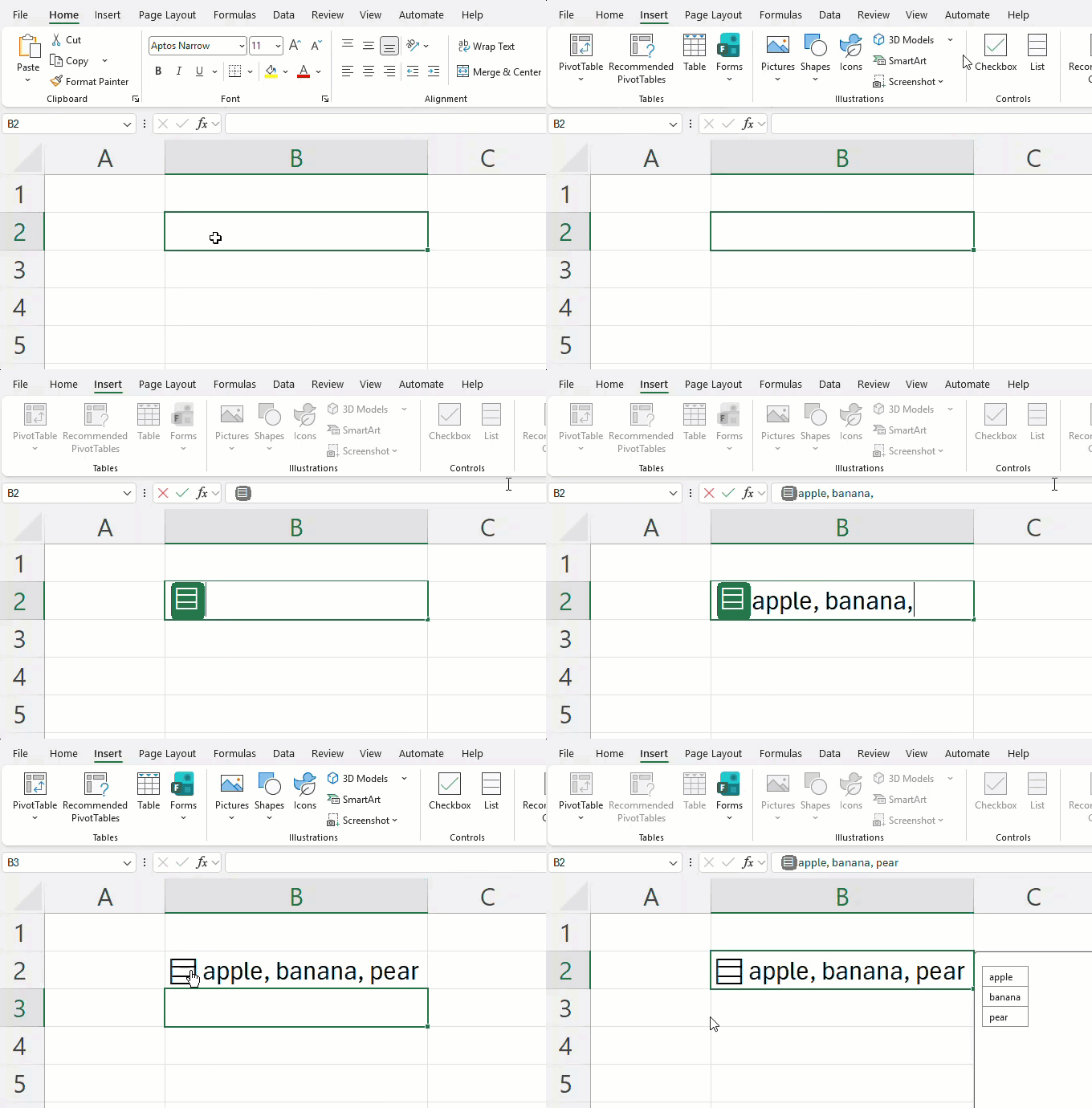
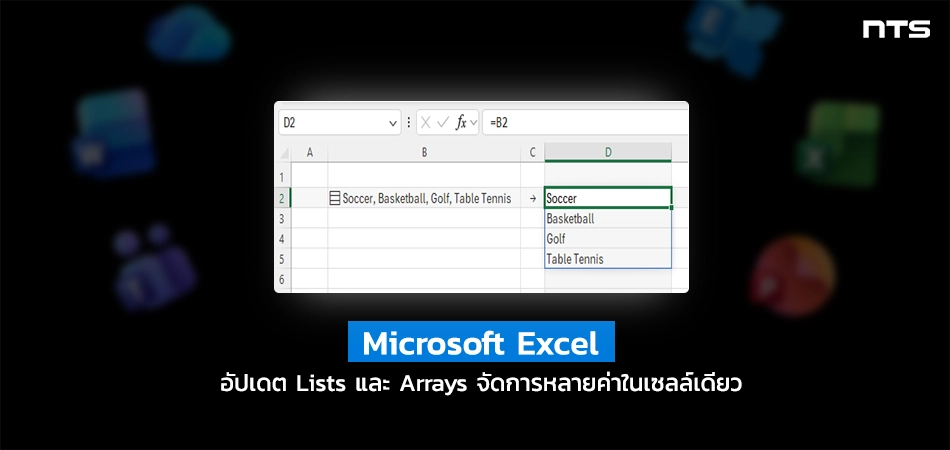
Lists จะช่วยให้เก็บข้อมูลหลายรายการไว้ในเซลล์เดียวได้ โดยเลือก Insert > List หรือกด Ctrl+J แล้วพิมพ์หรือวางข้อมูลที่ต้องการ
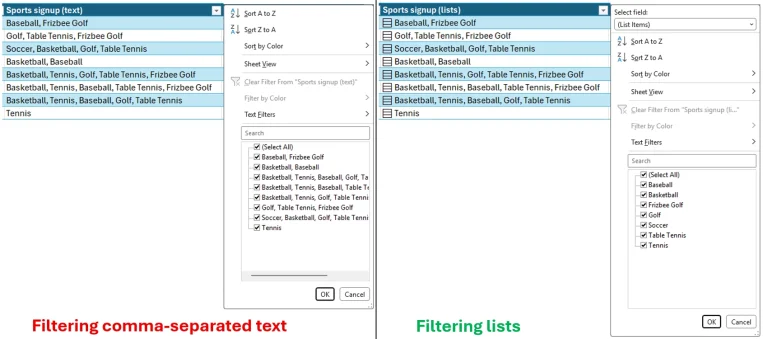
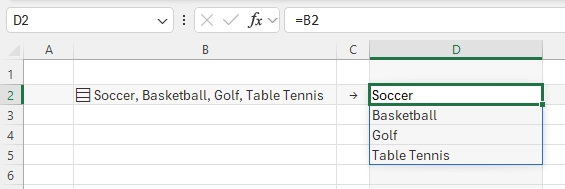
แต่ละรายการใน List สามารถเพิ่ม ลบ หรือแก้ไขได้ รวมถึงเลือกกรองเป็นรายค่า หรือนำไปใช้กับสูตรและการคำนวณต่อได้ แม้จะอยู่ในเซลล์เดียวกัน แต่แต่ละรายการยังสามารถนำไปใช้งานแยกกันได้
Arrays เก็บผลลัพธ์หลายค่าไว้ในเซลล์เดียว
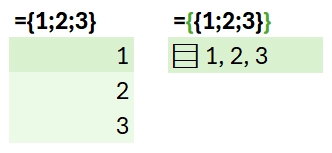
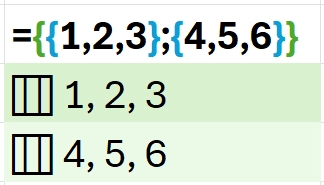
Arrays in cells ช่วยให้เก็บข้อมูลหรือผลลัพธ์จากสูตรที่มีหลายค่าไว้ภายในเซลล์เดียวได้ จากเดิมที่ผลลัพธ์ของ Dynamic Array จะกระจายหรือ Spill ไปยังเซลล์รอบข้าง
ผู้ใช้สามารถครอบสูตรด้วยวงเล็บปีกกา { } เพื่อเก็บผลลัพธ์ทั้งหมดไว้ในเซลล์เดียว ช่วยลดพื้นที่ที่ต้องเผื่อสำหรับข้อมูลที่ Spill ออกมา และจัดตารางได้คล่องตัวขึ้น
Nested Arrays รองรับ Array ซ้อนกันได้
Excel เพิ่มการรองรับ Nested Arrays หรือการเก็บ Array ไว้ภายใน Array อีกชั้น จากเดิมที่สูตรลักษณะนี้อาจแสดงผลลัพธ์ไม่ครบหรือขึ้น #CALC! ตอนนี้สูตรที่รองรับสามารถแสดงผลลัพธ์ได้ครบและนำข้อมูลไปคำนวณต่อได้
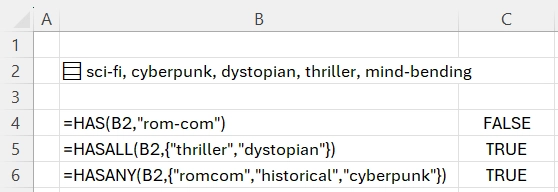
4 ฟังก์ชันใหม่ที่เพิ่มเข้ามา สำหรับจัดการข้อมูลใน Array ช่วยให้ผู้ใช้ตรวจสอบและจัดการข้อมูลหลายค่าภายใน Array เพื่อนำไปคำนวณหรือใช้งานต่อได้สะดวกขึ้น ได้แก่
หมายเหตุ: การคำนวณด้วย Nested Arrays ส่วนใหญ่ต้องใช้ Compatibility Version 3 ซึ่งตั้งค่าได้ที่ Formula > Calculation Options โดยสูตรเดิมบางสูตรอาจให้ผลลัพธ์ต่างจาก Version 1 หรือ 2 จึงควรตรวจสอบ Workbook ก่อนเปลี่ยนเวอร์ชัน
ข้อจำกัดที่ควรรู้
เนื่องจาก Lists และ Arrays in cells ยังอยู่ในช่วง Preview จึงมีข้อจำกัดบางส่วน ได้แก่
การเปิดให้ใช้งาน
ฟีเจอร์เหล่านี้กำลังทยอยเปิดให้ผู้ใช้ Microsoft 365 Insider ใน Beta Channel ดังนี้
เนื่องจากยังอยู่ในช่วง Preview ผู้ใช้บางรายอาจยังไม่เห็นฟีเจอร์ทันที และความสามารถอาจมีการปรับเปลี่ยนระหว่างการทดสอบ โดย Microsoft ยังไม่แนะนำให้นำไปใช้กับ Workbook สำคัญจนกว่าจะเปิดให้ใช้งานทั่วไป
การอัปเดตครั้งนี้ทำให้ Excel รองรับข้อมูลที่ซับซ้อนได้ยืดหยุ่นขึ้น และช่วยให้การออกแบบตารางหรือสูตรสำหรับงานที่มีข้อมูลหลายระดับทำได้คล่องตัวกว่าเดิม
หากองค์กรสนใจใช้งาน Microsoft 365 หรือบริการอื่น ๆ สามารถติดต่อ NTS เพื่อขอคำแนะนำด้าน License และแพ็กเกจที่เหมาะกับการใช้งานได้เลย
ที่มา: Microsoft 365 Insider Blog
📞 ติดต่อเรา
โทร: 0-2107-3466
อีเมล: sales@nts.co.th
📄 ขอใบเสนอราคา