คู่มือ›Google Workspace›
วิธียกเลิกสิทธิ์แอดมินกลุ่มที่มอบผ่าน Google Group ใน Google Workspace
วิธียกเลิกสิทธิ์แอดมินกลุ่มที่มอบผ่าน Google Group ใน Google Workspace
การมอบสิทธิ์แอดมินผ่าน Google Group ช่วยให้จัดการทีมได้ง่ายและเป็นระบบมากขึ้น เพราะเมื่อเพิ่มหรือลบสมาชิกในกลุ่มเพียงครั้งเดียว สิทธิ์ก็จะอัปเดตให้อัตโนมัติทันที
อย่างไรก็ตาม เมื่อถึงเวลาต้องยกเลิกสิทธิ์แอดมิน หลายคนอาจลังเลว่า ควรถอดสิทธิ์จากหน้า Admin Role หรือควรลบผู้ใช้ออกจาก Group แทน วิธีไหนจึงเหมาะกับสถานการณ์ และไม่กระทบผู้ใช้อื่นโดยไม่จำเป็น
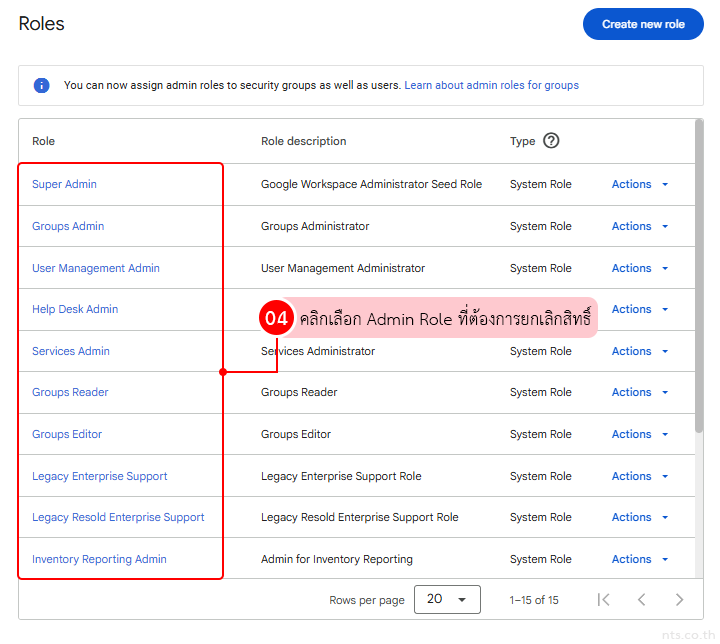
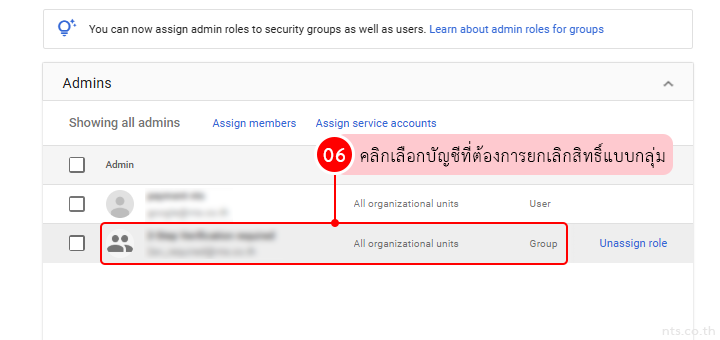
จุดสังเกตวิธีนี้เป็นการยกเลิกสิทธิ์ทั้งกลุ่ม ดังนั้น ตรวจสอบในคอลัมน์ Type ให้แน่ใจว่าเป็น Group ไม่ใช่ User
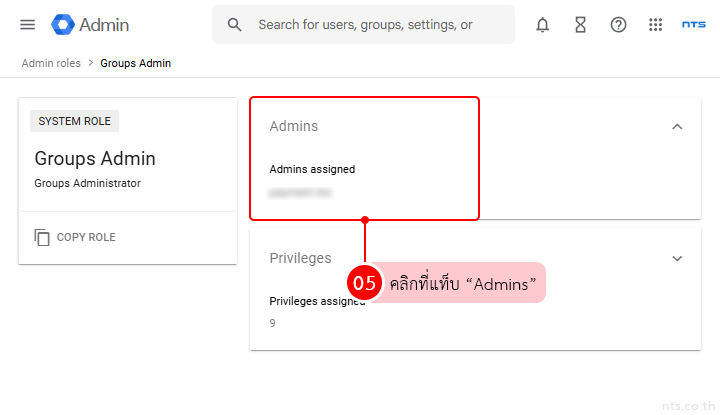
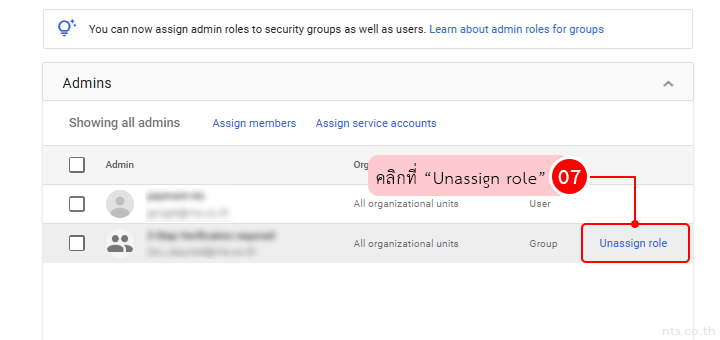
คลิกที่ Unassign role
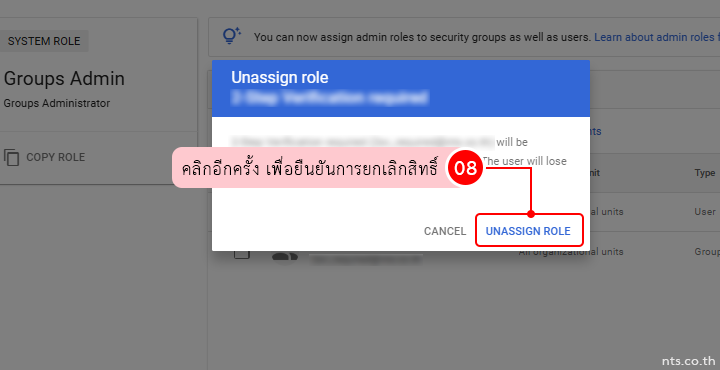
คลิกยืนยันอีกครั้ง
เมื่อยกเลิกสิทธิ์แล้ว สมาชิกทุกคนใน Group จะถูกยกเลิกสิทธิ์แอดมินพร้อมกันทันที
วิธีที่ 2: ลบผู้ใช้ออกจาก Google Group (ยกเลิกสิทธิ์เฉพาะบางคนในทีม)
เหมาะสำหรับกรณี:
ต้องการยกเลิกสิทธิ์เฉพาะบางคนในกลุ่ม
สมาชิกคนอื่นใน Group ยังต้องคงสิทธิ์แอดมินไว้
ขั้นตอน
ไปที่หน้ารวมของ Admin
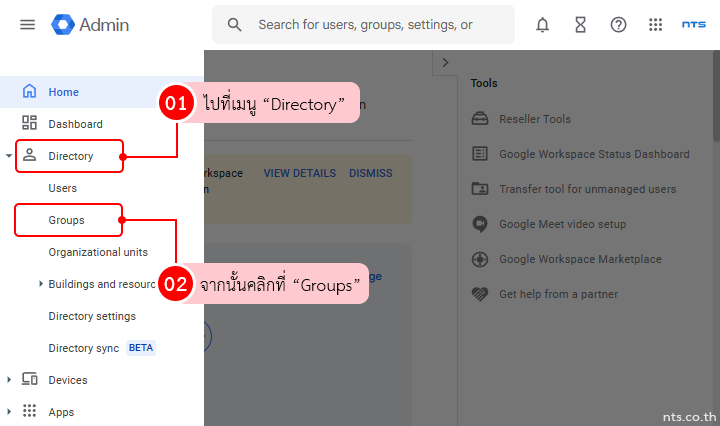
คลิกที่เมนู Directory > Groups
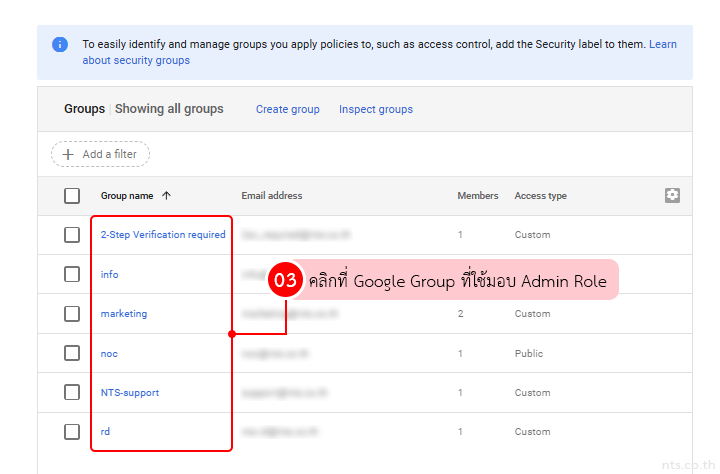
เลือก Google Group ที่ใช้มอบสิทธิ์แอดมินกลุ่ม
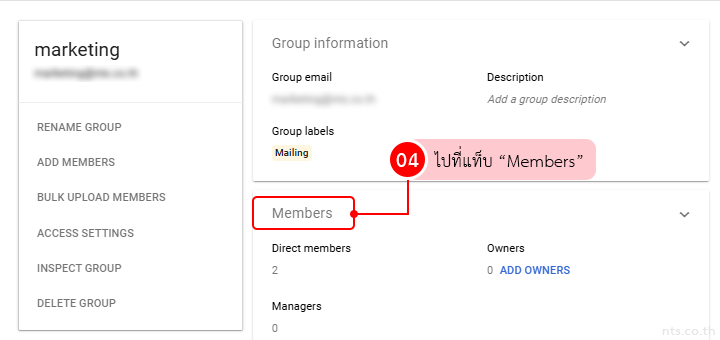
ไปที่แท็บ Members
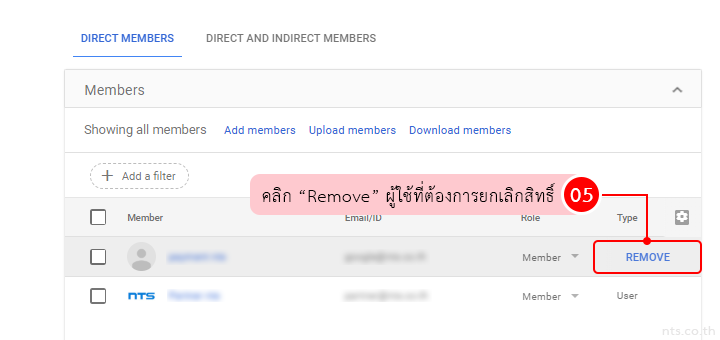
จากนั้นคลิก Remove ผู้ใช้ที่ต้องการยกเลิกสิทธิ์
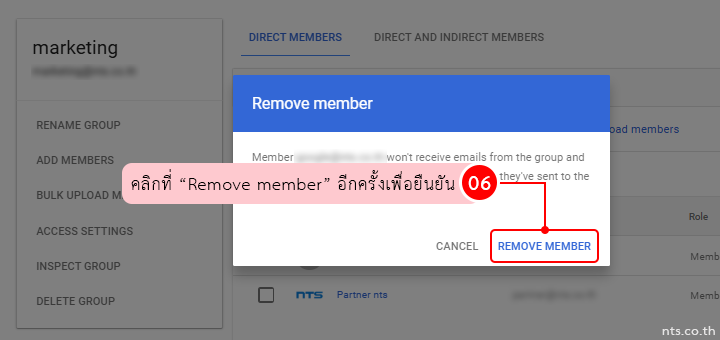
คลิก Remove member เพื่อยืนยัน
ผู้ใช้นั้นจะถูกยกเลิก Admin Role ทันที โดยไม่กระทบสมาชิกคนอื่น
ข้อควรระวัง
ควรตรวจสอบรายชื่อสมาชิกใน Group เป็นระยะ เพื่อป้องกันการให้สิทธิ์เกินความจำเป็น
หากพนักงานย้ายทีม หรือพ้นสภาพพนักงาน ควรอัปเดตสมาชิกใน Group ทันที
การเลือกวิธีให้ตรงกับผลลัพธ์ที่ต้องการจะช่วยให้การจัดการ Admin Role ใน Google Workspace เป็นระบบมากขึ้น ปลอดภัยขึ้น และลดความผิดพลาดในการดูแลสิทธิ์ขององค์กรได้อย่างมีประสิทธิภาพ
หากต้องการใช้งาน Google Workspace อย่างมั่นใจ NTS พร้อมช่วยองค์กรของคุณทุกขั้นตอน