เมื่อองค์กรมีหลายทีม เช่น IT, HR หรือ Support ที่ต้องช่วยกันดูแลระบบ การมอบสิทธิ์แอดมินให้ผู้ใช้ทีละคน (Direct assignment) อาจกลายเป็นงานที่ต้องทำซ้ำบ่อย โดยเฉพาะเมื่อมีสมาชิกเข้า–ออกทีมอยู่ตลอด
Google Workspace จึงมีวิธีที่จัดการง่ายกว่า คือ มอบสิทธิ์แอดมินผ่าน Google Group
เพียงกำหนด Admin Role ให้กับ Group หนึ่งกลุ่ม สมาชิกทุกคนในกลุ่ม รวมถึงสมาชิกใหม่ในอนาคต จะได้รับสิทธิ์โดยอัตโนมัติทันที ช่วยลดภาระการจัดการ และควบคุมสิทธิ์ได้อย่างเป็นระบบ เหมาะมากสำหรับองค์กรที่ทำงานเป็นทีม
- สิทธิ์จะมีผลกับสมาชิกทุกคนใน Google Group ทันที
- ผู้ใช้ 1 คนสามารถได้รับสิทธิ์ทั้งจาก Direct assignment (User) และ Google Group พร้อมกันได้
ขั้นตอนการให้สิทธิ์แอดมินกลุ่มผ่าน Google Group
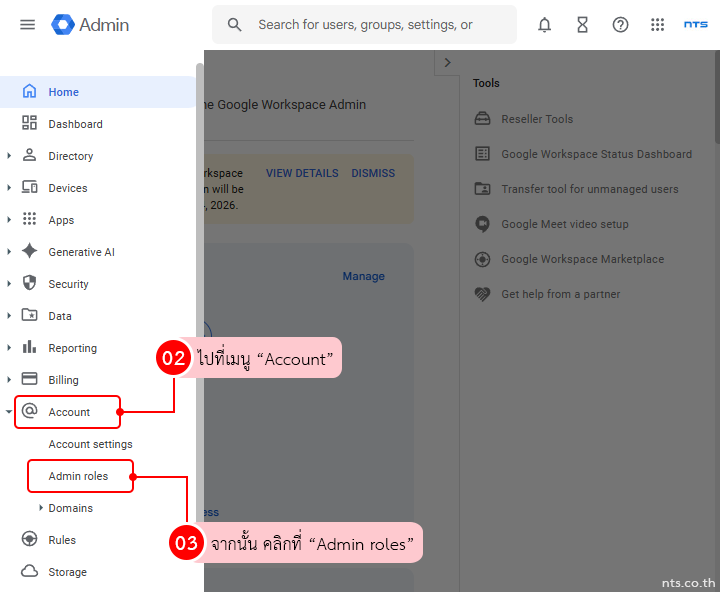
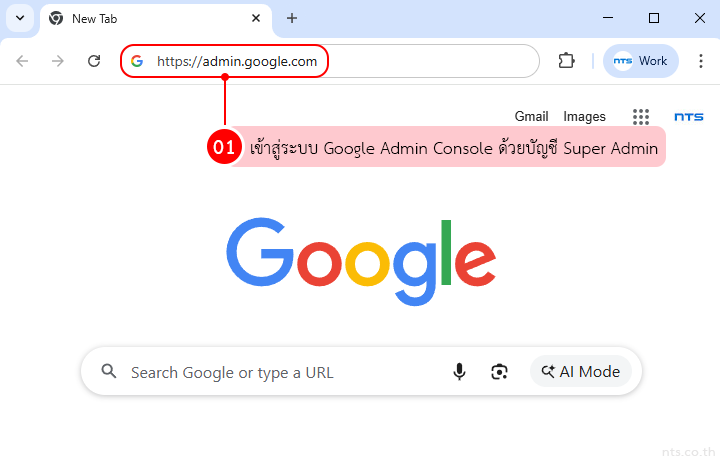
เข้าสู่ระบบ Google Admin Console ด้วยบัญชีที่มีสิทธิ์ Super Admin
ไปที่เมนู Account > Admin roles
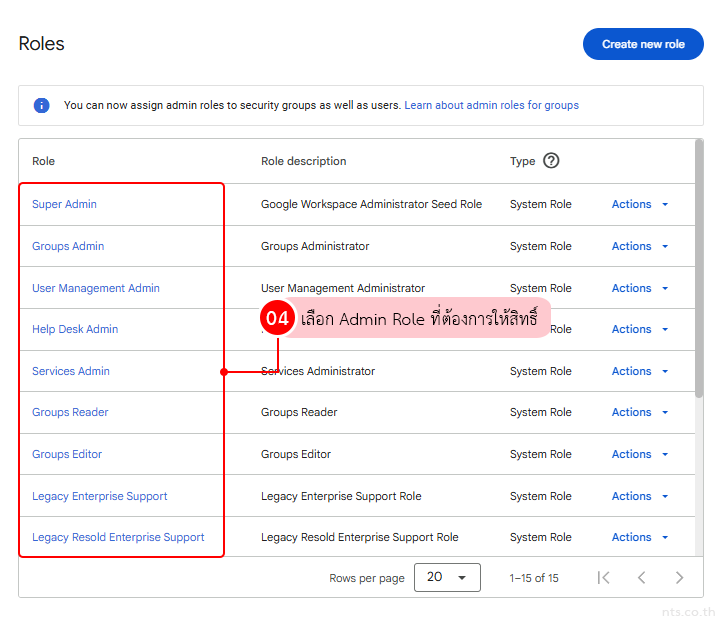
เลือก Admin Role ที่ต้องการมอบสิทธิ์
วิธีตรวจสอบ Admin Privileges ใน Google Workspace ก่อนมอบสิทธิ์แอดมิน
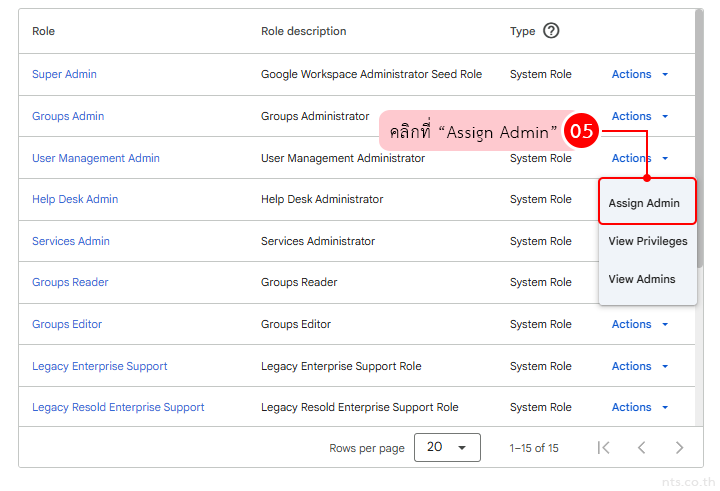
คลิกที่ Assign Admin
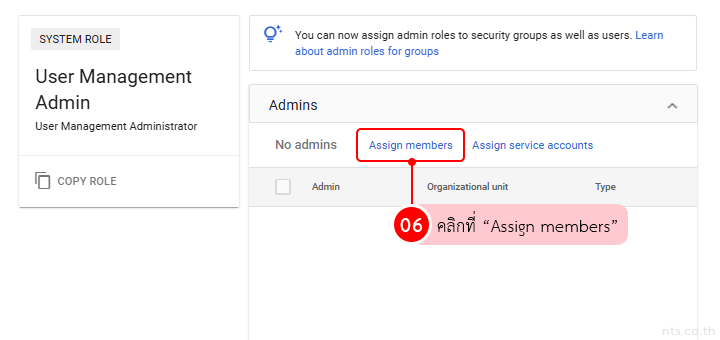
คลิกที่ Assign members
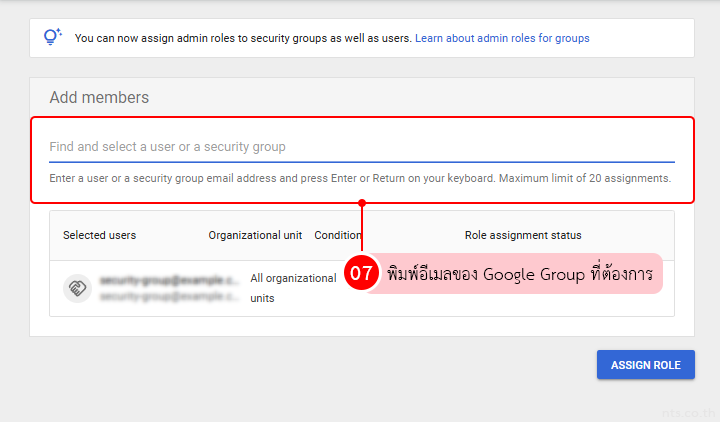
พิมพ์อีเมลของ Google Group ที่ต้องการมอบสิทธิ์
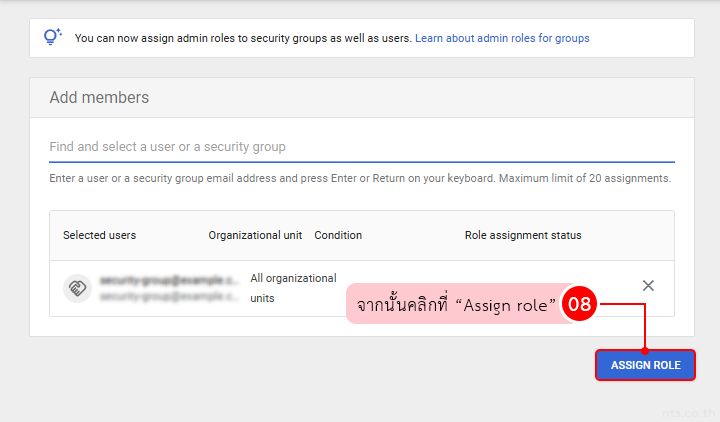
จากนั้นคลิกที่ Assign role
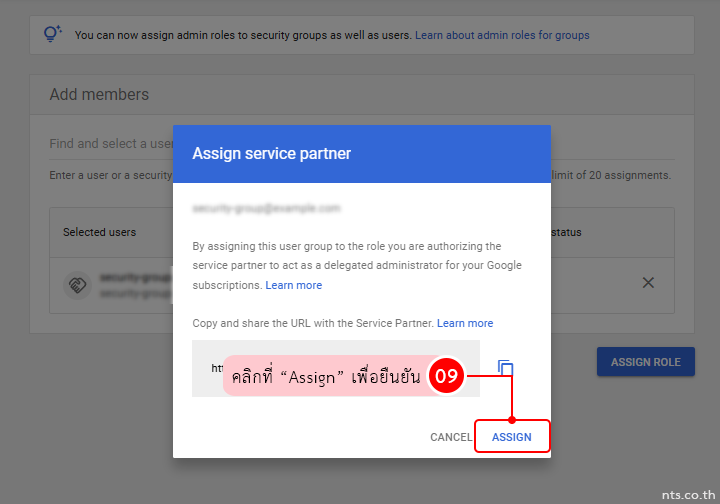
ระบบจะแสดงหน้าต่างยืนยัน ให้คลิก Assign อีกครั้ง
หลังจากตั้งค่าเรียบร้อย จะได้ผลลัพธ์ดังนี้
- ไม่ต้องมอบสิทธิ์ซ้ำทีละคนอีกต่อไป
- สมาชิกทั้งหมดของ Google Group จะได้รับ Admin Role ทันที
- เมื่อเพิ่มสมาชิกใหม่เข้ากลุ่ม ระบบจะมอบสิทธิ์แอดมินให้อัตโนมัติ
- หลีกเลี่ยงการมอบสิทธิ์ระดับสูง เช่น Super Admin ผ่าน Google Group ที่มีสมาชิกจำนวนมาก
-
เมื่อพนักงานออกจากทีม ควรลบผู้ใช้ออกจาก Google Group ทันที เพื่อยกเลิกสิทธิ์แอดมิน
ดูวิธีได้ที่ วิธียกเลิกสิทธิ์แอดมินกลุ่มที่มอบผ่าน Google Group ใน Google Workspace
การมอบสิทธิ์แอดมินผ่าน Google Group ช่วยให้องค์กรจัดการสิทธิ์ได้ง่ายขึ้น ลดงานซ้ำซ้อน และดูแลทั้งทีมได้ในระยะยาวอย่างปลอดภัย
หากอยากใช้งาน Google Workspace ได้อย่างมั่นใจ NTS พร้อมช่วยองค์กรของคุณทุกขั้นตอน