ระหว่างการทำงานประจำวัน ผู้ใช้งาน Google Workspace อาจเผลอลบอีเมลหรือไฟล์สำคัญ แล้วล้างถังขยะโดยไม่ตั้งใจ ซึ่งสำหรับแอดมินแล้ว การกู้ข้อมูลกลับคืนมาให้ทันเวลานับเป็นเรื่องสำคัญมาก
Google จึงมีฟีเจอร์ Restore Data บน Google Admin Console ที่ช่วยให้ผู้ดูแลระบบสามารถกู้คืนอีเมลใน Gmail และไฟล์ใน Google Drive (My Drive) ได้ แม้ผู้ใช้จะลบถาวรไปแล้ว โดยสามารถกู้คืนย้อนหลังได้สูงสุด 25 วัน
คู่มือนี้จะพาคุณเรียนรู้ขั้นตอนการใช้ Restore Data แบบละเอียด เพื่อให้แอดมินสามารถกู้คืนข้อมูลได้อย่างมั่นใจและทันเวลา
- ใช้ได้เฉพาะแอดมิน ของ Google Workspace เท่านั้น
- รองรับเฉพาะ Gmail และ Google Drive (My Drive) ยังไม่ครอบคลุม Shared drives
- การกู้คืนเป็นแบบ "ช่วงวัน" ไม่สามารถเลือกเฉพาะไฟล์ได้
ขั้นตอนการกู้คืนอีเมลและไฟล์ Google Workspace ที่ถูกลบถาวร
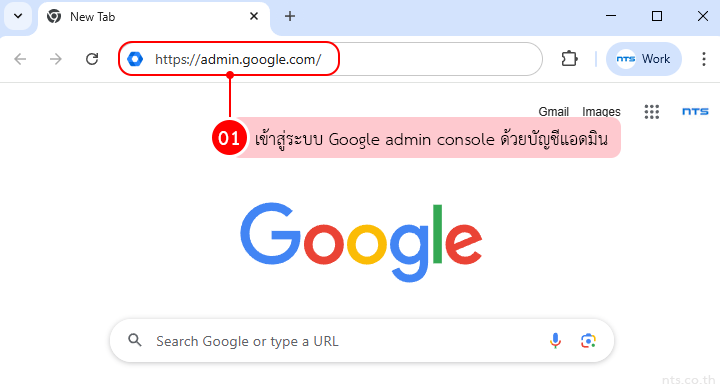
เข้าไปที่ Google Admin Console แล้วล็อกอินด้วยบัญชีแอดมิน
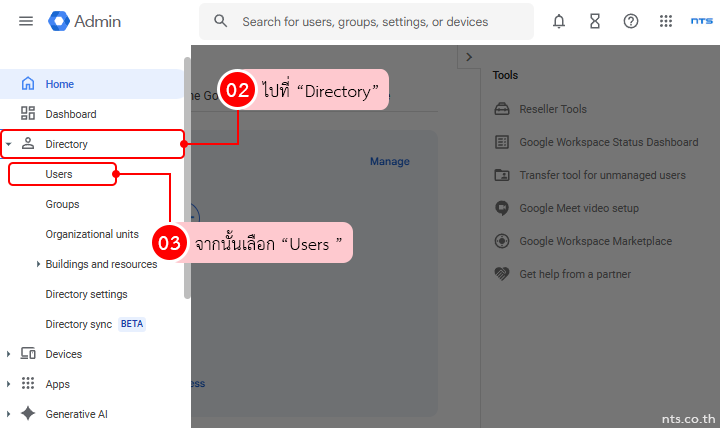
ที่เมนูด้านซ้าย ไปที่ Directory > Users
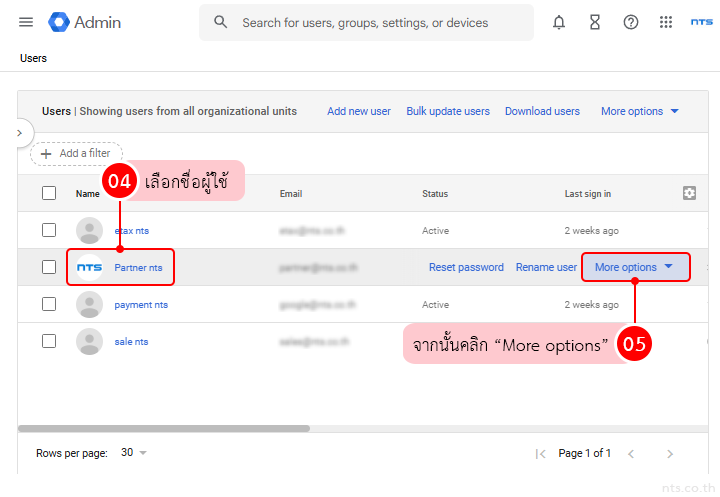
คลิกชื่อผู้ใช้ที่ต้องการกู้ข้อมูล > คลิก More options
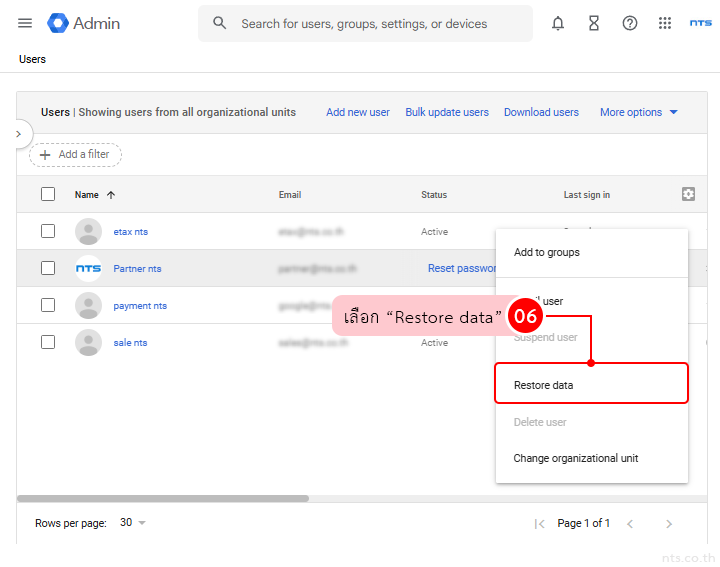
เลือก Restore data
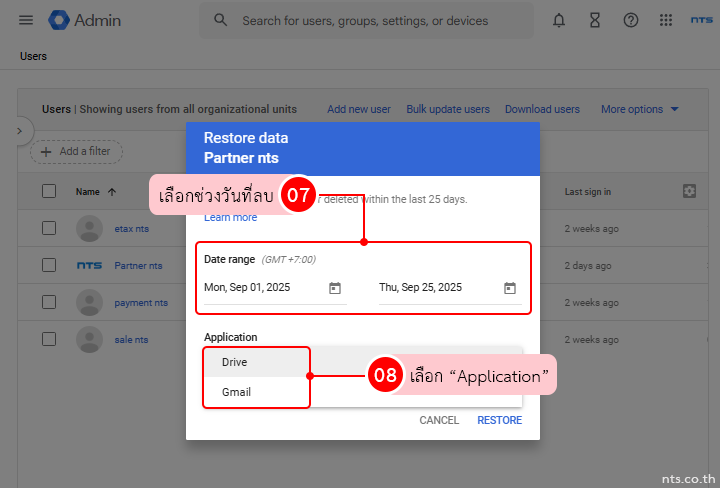
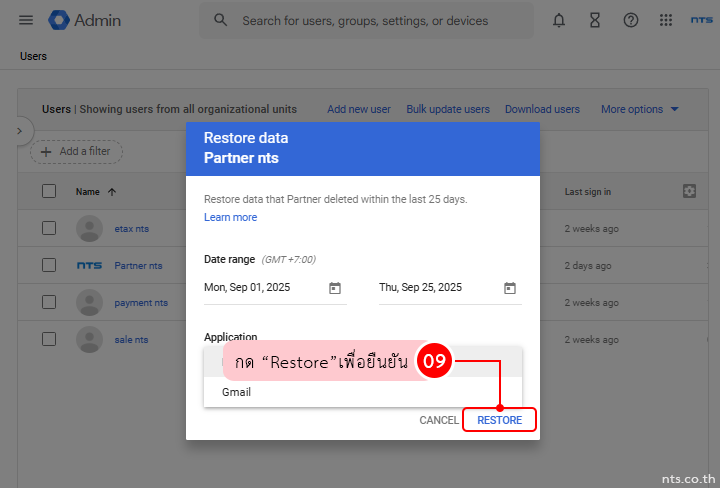
ทำการตั้งค่าการกู้คืนในหน้าต่าง Restore Data
- Date range: เลือกช่วงวันที่ที่มีการลบข้อมูล (สูงสุดไม่เกิน 25 วันย้อนหลัง)
- Application: เลือก Gmail หรือ Drive ตามประเภทข้อมูลที่ต้องการกู้คืน
กด Restore เพื่อยืนยัน
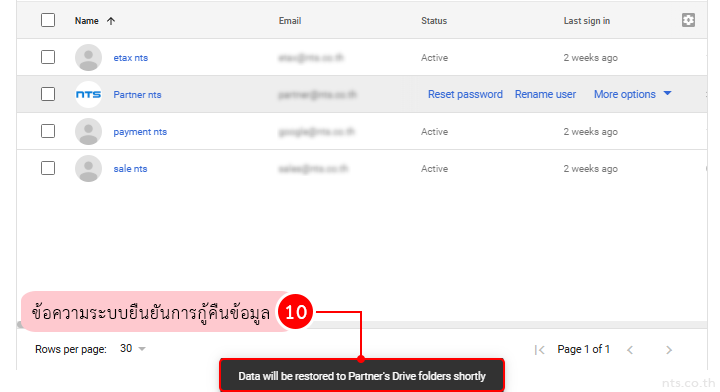
ระบบจะแสดงข้อความ “Data will be restored to [ชื่อผู้ใช้]’s Drive folders shortly”
เพื่อแจ้งว่าเริ่มกระบวนการกู้คืนเรียบร้อยแล้ว
- Gmail: อีเมลจะกลับไปอยู่ที่ Inbox หรือ All Mail ขึ้นกับสถานะก่อนถูกลบ
- Drive: ไฟล์จะกลับเข้าสู่ ตำแหน่งเดิมใน My Drive (เฉพาะไฟล์ที่ผู้ใช้งานเป็นเจ้าของเท่านั้น)
- ถ้าไม่แน่ใจช่วงเวลาที่แน่นอน แนะนำให้เลือกวันที่กว้างขึ้น (แต่ไม่เกิน 25 วัน)
- หากไฟล์เคยถูกแชร์ไว้ก่อนลบ ผู้ใช้จะต้องแชร์ใหม่อีกครั้งหลังการกู้คืน
- ระบบจะไม่แจ้งเตือนผู้ใช้โดยอัตโนมัติ แอดมินควรแจ้งให้ผู้ใช้เข้าไปตรวจสอบ
การตั้งค่า Restore Data ใน Google Workspace ถือเป็นเครื่องมือสำคัญที่ช่วยให้องค์กรสามารถจัดการและกู้คืนข้อมูลได้อย่างรวดเร็วในกรณีฉุกเฉิน
เพื่อป้องกันการสูญหายของข้อมูลสำคัญ อย่าลืมสำรองข้อมูลอย่างสม่ำเสมอ และตรวจสอบสิทธิ์ผู้ใช้งานใน Admin Console อย่างต่อเนื่อง
หมดห่วงทุกขั้นตอนการใช้งาน Google Workspace ด้วยบริการดูแลจากทีม NTS ที่เข้าใจทั้งเทคนิคและธุรกิจของคุณ