การเปลี่ยนธีมและโหมดสีใน Outlook Web เป็นวิธีง่าย ๆ ที่ช่วยให้คุณปรับบรรยากาศการทำงานให้ตรงกับความถนัดและความสบายตาของตัวเองมากขึ้น ไม่ว่าคุณจะใช้อีเมลทั้งวัน ทำงานดึกบ่อย หรืออยากเพิ่มความสดใสให้หน้าจอทำงานดูไม่น่าเบื่อ การตั้งค่านี้ช่วยคุณได้ 🤩
เพราะ Outlook Web รองรับทั้งโหมดสว่าง โหมดเข้ม ธีมสีหลากหลาย รวมถึงการตั้งค่าไอคอนภายในแอปที่ช่วยให้การใช้งานเป็นระเบียบขึ้น คู่มือนี้จะพาคุณไปดูวิธีตั้งค่าแบบเข้าใจง่าย ทำตามได้แม้เป็นมือใหม่
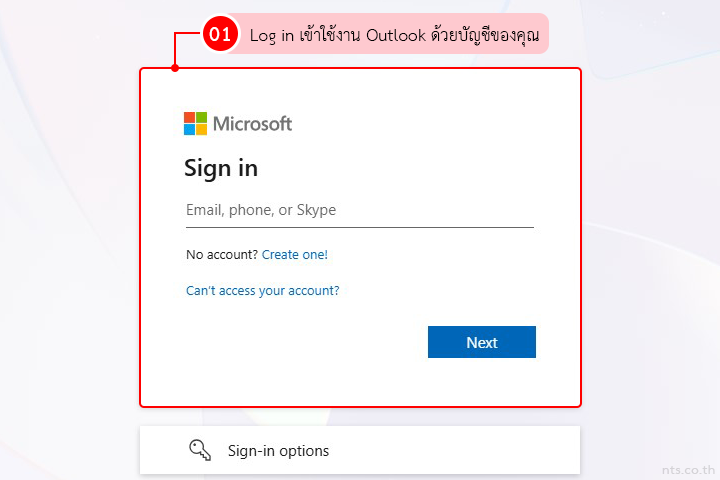
เริ่มจาก Log in เข้าใช้งาน Outlook ด้วยบัญชีของคุณ (https://outlook.office.com/)
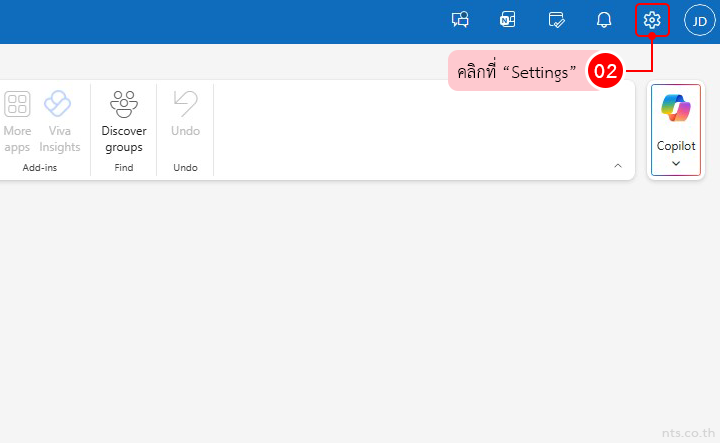
คลิกที่ “Settings”
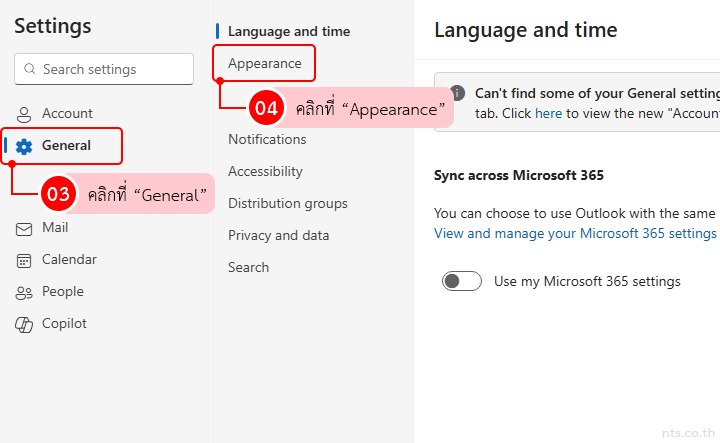
คลิกที่ “General” และคลิกที่ “Appearance”
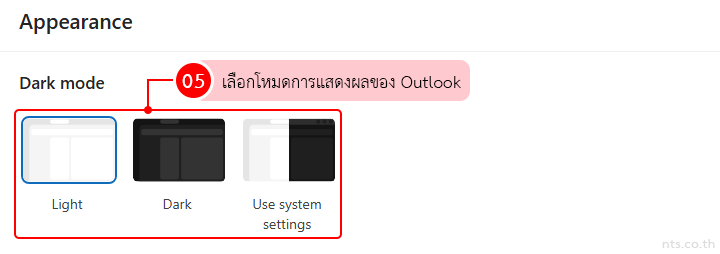
ภายใต้หัวข้อ Dark Mode เลือกโหมดการแสดงผลของ Outlook
- Light – โหมดสว่าง ใช้งานสบายตา
- Dark – โหมดมืด เหมาะทำงานกลางคืน ลดแสงจอ
- Use system settings – ให้ Outlook ปรับตามโหมดของระบบปฏิบัติการ
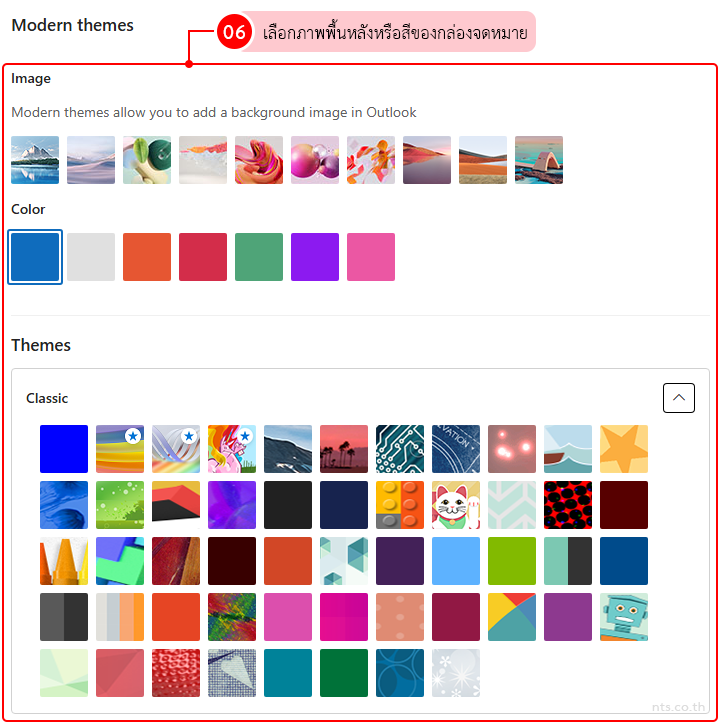
จากนั้นภายใต้หัวข้อ Modern themes และ Themes สามารถเลือกภาพพื้นหลังหรือสีของกล่องจดหมายได้ เช่น ลายเรขาคณิต, ลายธรรมชาติ, สีฟ้า, สีเขียว ฯลฯ
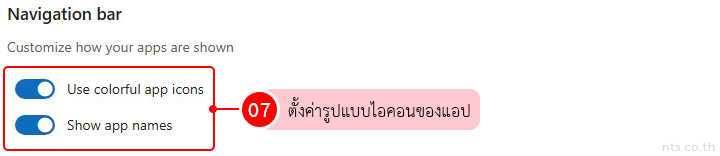
ภายใต้หัวข้อ Navigation bar สามารถตั้งค่ารูปแบบไอคอนของแอปได้ ดังนี้
- Use colorful app icons – ใช้งานไอคอนแอปแบบมีสี
- เปิด – ไอคอนแอปสีสันสดใส (Mail, Calendar, People, To Do)
- ปิด – ไอคอนจะเป็นสีเดียว ดูเรียบและมินิมอล
- Show app names – แสดงชื่อของแอปพลิเคชัน
- เปิด – ชื่อของแอปจะถูกแสดง
- ปิด – ชื่อของแอปจะถูกซ่อน
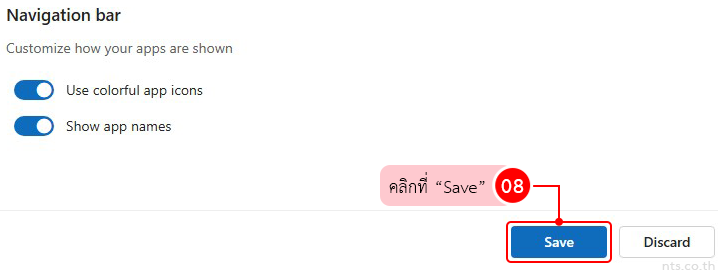
เมื่อตั้งค่าทุกอย่างเสร็จแล้ว อย่าลืมคลิกที่ “Save” เพื่อบันทึกการตั้งค่าด้วยนะ!
เพียงเท่านี้คุณก็สามารถปรับธีมและโหมดสีใน Outlook Web ให้เหมาะกับสไตล์การใช้งานของคุณได้ง่าย ๆ ไม่ว่าจะทำงานในที่แสงจ้า กลางคืน หรืออยากได้กล่องอีเมลที่ดูเป็นตัวเองมากขึ้น เหมาะมากสำหรับคนที่ต้องการหน้าตาจอให้เหมาะกับสภาพแวดล้อม หรือเพิ่มความสบายตาระหว่างทำงานทั้งวัน ✨
ถ้าคุณต้องการใช้งาน Outlook และแอป Microsoft 365 แบบเต็มประสิทธิภาพ พร้อมมีทีมผู้เชี่ยวชาญคอยดูแล ลองปรึกษา NTS ได้เลย เราเป็น Microsoft Partner ที่ช่วยให้คุณใช้งานได้อย่างมั่นใจ ปลอดภัย และ
ราบรื่น 💙
📞 ติดต่อเรา :
📱 0-2107-3466
📧 [email protected]
📄 ขอใบเสนอราคา