ชั้น 29 ออฟฟิศเศส แอท เซ็นทรัลเวิลด์

999/9 พระราม 1 กรุงเทพฯ 10330

บริการตลอด 24 ชั่วโมง

ทุกวัน ไม่เว้นวันหยุด

0-2107-3466

โทรเลย

Technology solution for your business
คู่มือ Microsoft 365 วิธีตั้งค่าฟอนต์และขนาดตัวอักษรเริ่มต้นใน Outlook Web

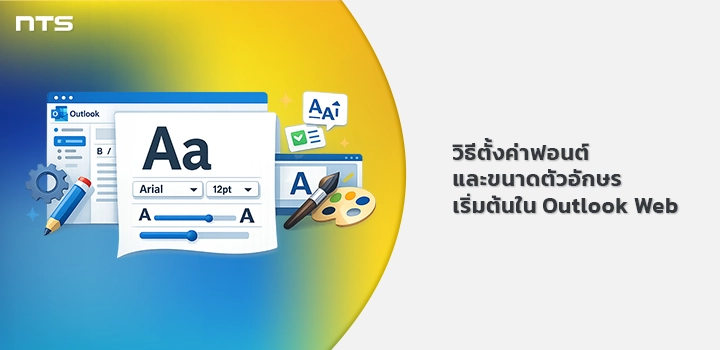
วิธีตั้งค่าฟอนต์และขนาดตัวอักษรเริ่มต้นใน Outlook Web

Set default font and font size Outlook Web

การตั้งค่า ฟอนต์และขนาดตัวอักษรเริ่มต้นใน Outlook Web ช่วยให้การเขียนอีเมลเป็นเรื่องง่ายขึ้น และทำให้อีเมลทุกฉบับดูเป็นระเบียบ สม่ำเสมอ และเป็นมืออาชีพมากขึ้น

แทนที่จะต้องปรับฟอนต์หรือขนาดตัวอักษรใหม่ทุกครั้ง Outlook Web เปิดให้คุณตั้งค่ารูปแบบเริ่มต้นไว้
ล่วงหน้า เพื่อให้ทุกอีเมลที่เขียนใช้รูปแบบเดียวกันโดยอัตโนมัติ
การตั้งค่านี้ช่วยให้

📧 อีเมลทุกฉบับมีฟอนต์และขนาดตัวอักษรสม่ำเสมอ
👀 อ่านง่าย สบายตา ลดความสับสนในการสื่อสาร
🏢 เหมาะกับการใช้งานในองค์กรที่ต้องการมาตรฐานเดียวกัน
⏱️ ประหยัดเวลา ไม่ต้องตั้งค่าซ้ำทุกครั้งที่เขียนอีเมล

คู่มือนี้จะพาคุณไปดู ขั้นตอนการตั้งค่าฟอนต์และขนาดตัวอักษรเริ่มต้นใน Outlook Web ที่สามารถทำตามได้ทันที ใช้เวลาไม่นานแน่นอน

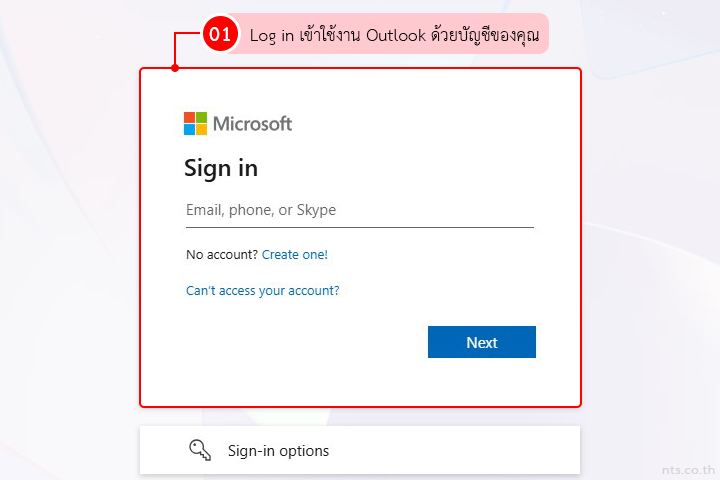
เริ่มจาก Log in เข้าใช้งาน Outlook ด้วยบัญชีของคุณ (https://outlook.office.com/)

How to Set Default Email Font and Text Size in Outlook Web

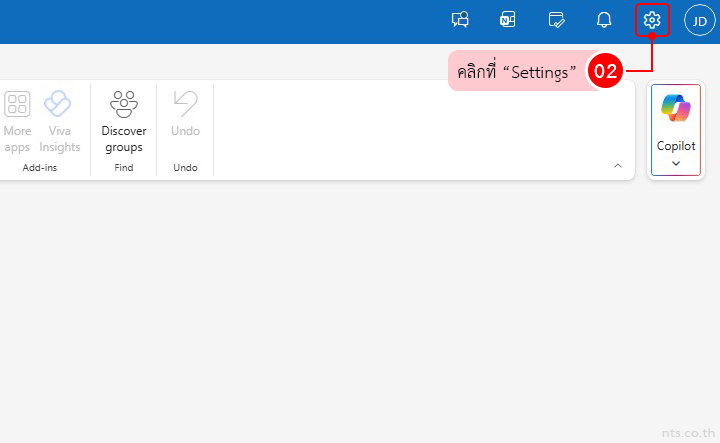
คลิกที่ “Settings”

How to Set Default Email Font and Text Size in Outlook Web

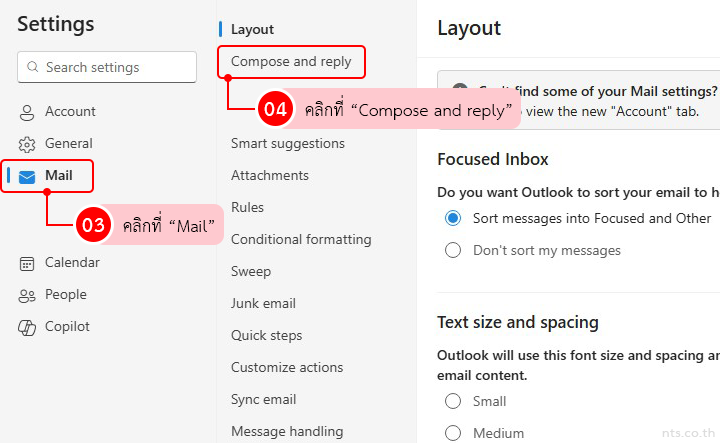
คลิกที่ “Mail” และคลิกที่ “Compose and reply”

How to Set Default Email Font and Text Size in Outlook Web

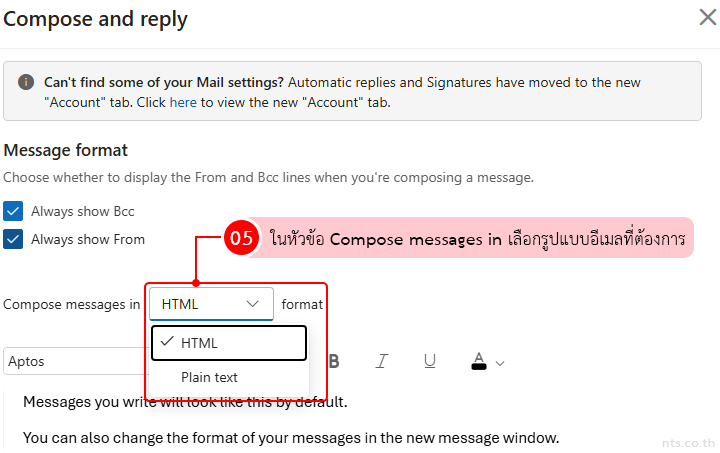
ในหัวข้อ Compose messages in เลือกรูปแบบอีเมลที่ต้องการ ดังนี้

  • HTML – รองรับการจัดรูปแบบอีเมล เช่น ฟอนต์ ขนาดตัวอักษร สี ตัวหนา และรูปภาพ (แนะนำให้เลือกตัวเลือกนี้เป็นรูปแบบเริ่มต้น)
  • Plain Text – เป็นอีเมลแบบข้อความล้วน ไม่มีการจัดรูปแบบ
How to Set Default Email Font and Text Size in Outlook Web

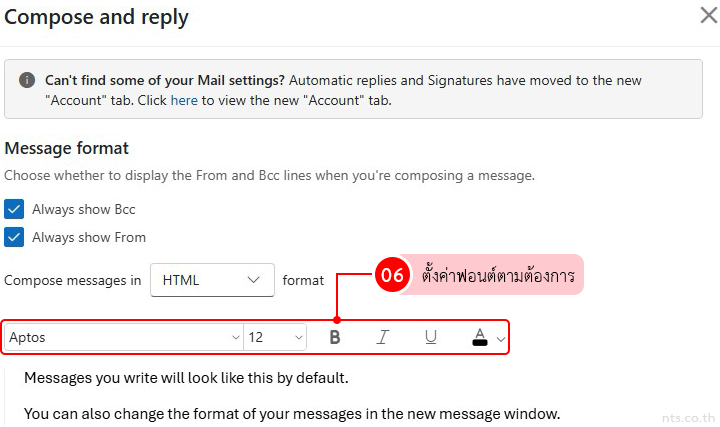
จากนั้นตั้งค่าฟอนต์ตามต้องการ ดังนี้

  • เลือกฟอนต์ (เช่น Aptos, Calibri, Arial ฯลฯ)
  • เลือกขนาดตัวอักษร (เช่น 11, 12, 14)
  • ตั้งค่า ตัวหนา (B), ตัวเอียง (I), ขีดเส้นใต้ (U) หรือ สีตัวอักษร (หากต้องการ)
How to Set Default Email Font and Text Size in Outlook Web

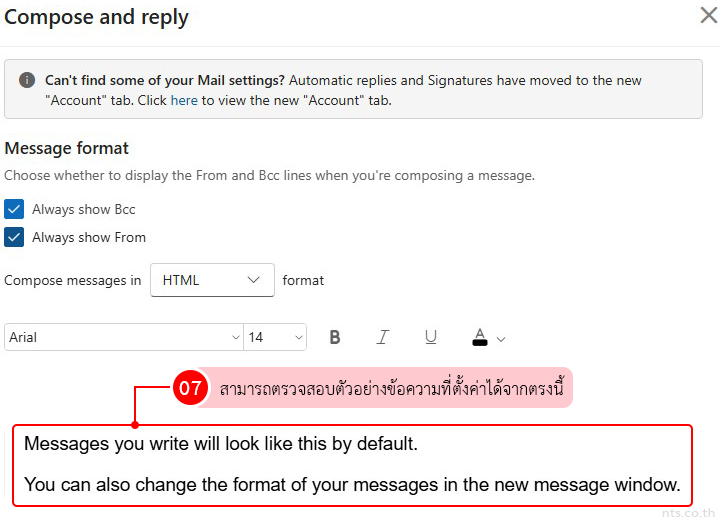
คุณสามารถตรวจสอบตัวอย่างข้อความที่ตั้งค่าได้จากด้านล่าง เพื่อให้เห็นว่ารูปแบบอีเมลเริ่มต้นจะเป็นอย่างไร

How to Set Default Email Font and Text Size in Outlook Web

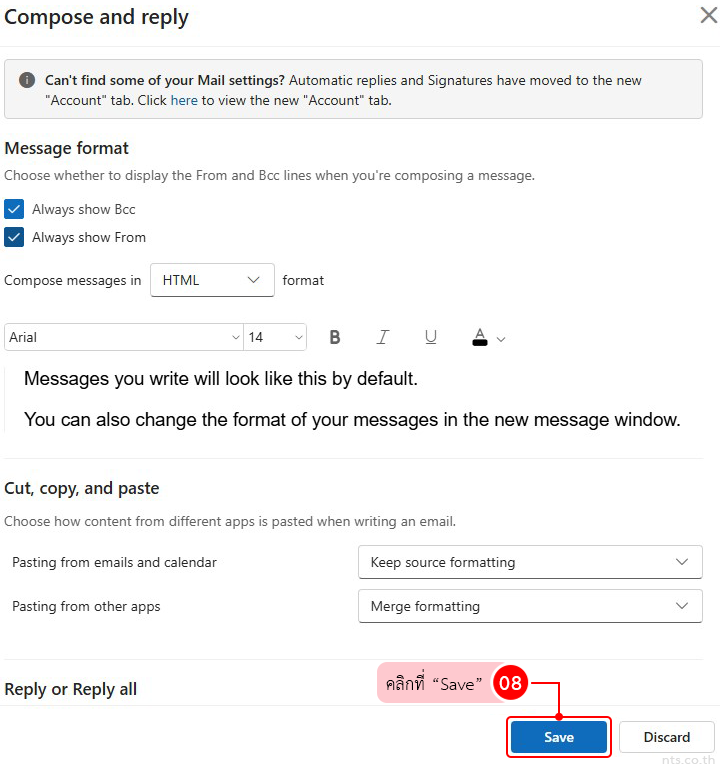
เมื่อตั้งค่าทุกอย่างเรียบร้อยแล้ว ให้คลิกที่ “Save” จากนั้นการตั้งค่านี้จะถูกใช้เป็นค่าเริ่มต้นสำหรับอีเมลใหม่ทุกฉบับทันที

การตั้งค่าฟอนต์เริ่มต้นอาจดูเป็นเรื่องเล็ก แต่ช่วยให้การสื่อสารทางอีเมลดูเป็นมืออาชีพและมีภาพลักษณ์ที่ดีมากขึ้น โดยเฉพาะในองค์กรที่ใช้งานอีเมลเป็นหลัก

หากคุณใช้งาน Microsoft 365 และต้องการคำแนะนำเรื่องการตั้งค่า การดูแลระบบ หรือการใช้งาน Outlook ให้เต็มประสิทธิภาพ ทีมงาน NTS พร้อมช่วยดูแลและให้คำปรึกษาแบบมืออาชีพ

📞 ติดต่อเรา :
📱 0-2107-3466
📧 [email protected]
📄 ขอใบเสนอราคา