ชั้น 29 ออฟฟิศเศส แอท เซ็นทรัลเวิลด์

999/9 พระราม 1 กรุงเทพฯ 10330

บริการตลอด 24 ชั่วโมง

ทุกวัน ไม่เว้นวันหยุด

0-2107-3466

โทรเลย

Technology solution for your business
คู่มือ Microsoft 365 วิธีตั้งค่า Swipe Action ใน Outlook Web (กำหนดการปัดอีเมลซ้าย-ขวา)

วิธีตั้งค่า Swipe Action ใน Outlook Web (กำหนดการปัดอีเมลซ้าย-ขวา)

Set up Swipe action Outlook web configure left right email swiping

ในการใช้งานอีเมลในแต่ละวัน ผู้ใช้งานมักต้องจัดการอีเมลจำนวนมาก เช่น การลบอีเมล เก็บถาวร หรือทำเครื่องหมายว่าอ่านแล้ว หากต้องคลิกคำสั่งทีละรายการอาจทำให้เสียเวลาได้

Outlook Web จึงมีฟีเจอร์ Swipe Action ที่ช่วยให้คุณสามารถปัดอีเมลไปทางซ้ายหรือขวาเพื่อสั่งงานได้ทันที ช่วยให้จัดการกล่องจดหมายได้รวดเร็วและสะดวกมากขึ้น โดยเฉพาะเมื่อใช้งานบนอุปกรณ์ที่รองรับหน้าจอสัมผัส

ตัวอย่างคำสั่งที่สามารถตั้งค่าให้ทำงานเมื่อปัดอีเมล เช่น

  • Delete ลบอีเมล
  • Archive เก็บอีเมลไว้ใน Archive
  • Mark as read ทำเครื่องหมายว่าอ่านแล้ว

คู่มือนี้จะแนะนำ วิธีตั้งค่า Swipe Action ใน Outlook Web เพื่อกำหนดการปัดอีเมลซ้าย-ขวาให้เหมาะกับ
การใช้งานของคุณ

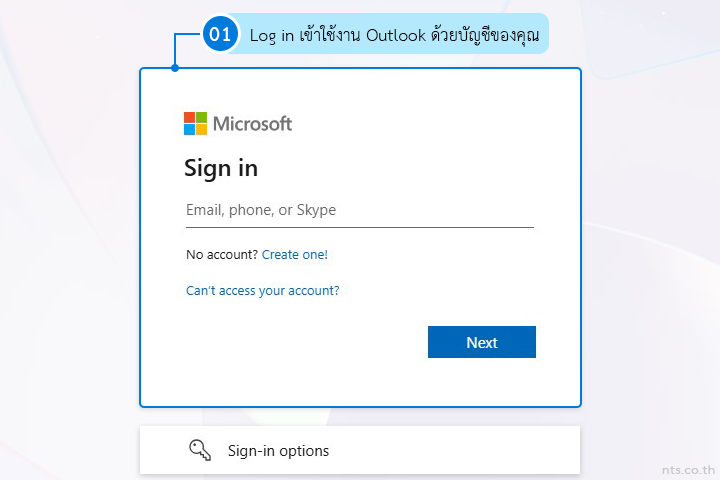
เริ่มจาก Log in เข้าใช้งาน Outlook ด้วยบัญชีของคุณ (https://outlook.office.com/)

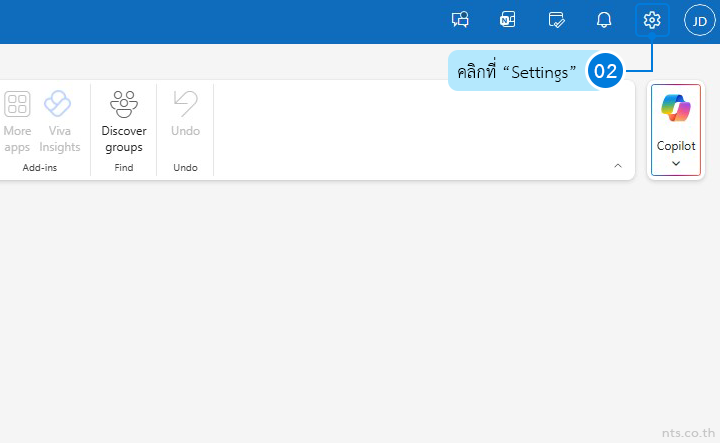
คลิกที่ “Settings”

How to Set Swipe Actions in Outlook Web

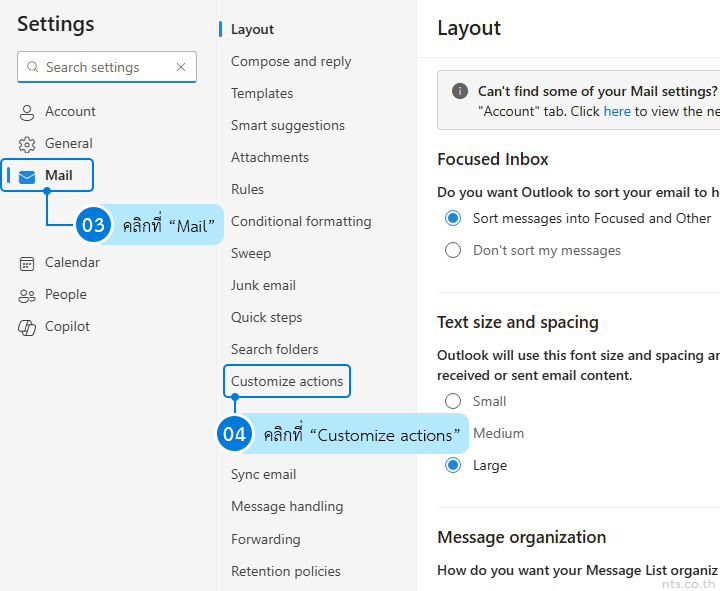
คลิกที่ “Mail” และคลิกที่ “Customize actions”

How to Set Swipe Actions in Outlook Web

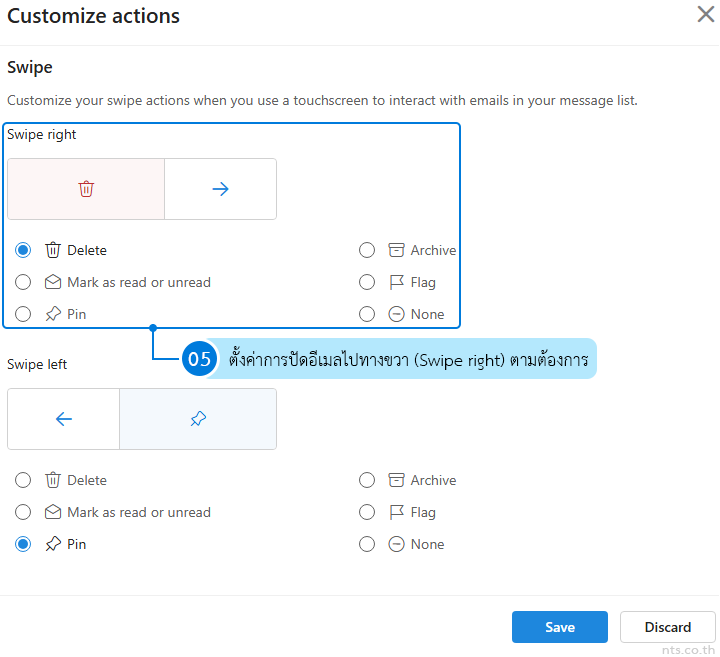
ภายใต้หัวข้อ Customize actions ให้เลื่อนลงมาที่ Swipe จะสามารถกำหนดการปัดอีเมลได้ 2 ทิศทาง ได้แก่

  • Swipe right (ปัดอีเมลไปทางขวา)
  • Swipe left (ปัดอีเมลไปทางซ้าย)

ตั้งค่าการปัดอีเมลไปทางขวา (Swipe right) ตามต้องการ ดังนี้

  • Delete ลบอีเมล
  • Archive เก็บอีเมลไว้ใน Archive
  • Mark as read or unread ทำเครื่องหมายว่าอ่านแล้วหรือยังไม่อ่าน
  • Flag ติดธงเพื่อติดตามอีเมล
  • Pin ปักหมุดอีเมลไว้ด้านบน
  • None ไม่กำหนดการทำงาน
How to Set Swipe Actions in Outlook Web

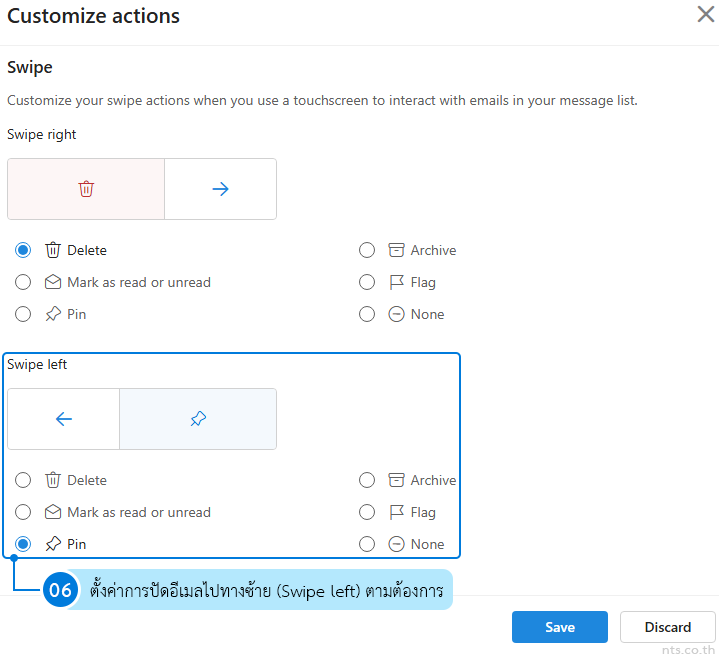
ตั้งค่าการปัดอีเมลไปทางซ้าย (Swipe left) ตามต้องการ ดังนี้

  • Delete ลบอีเมล
  • Archive เก็บอีเมลไว้ใน Archive
  • Mark as read or unread ทำเครื่องหมายว่าอ่านแล้วหรือยังไม่อ่าน
  • Flag ติดธงเพื่อติดตามอีเมล
  • Pin ปักหมุดอีเมลไว้ด้านบน
  • None ไม่กำหนดการทำงาน
How to Set Swipe Actions in Outlook Web

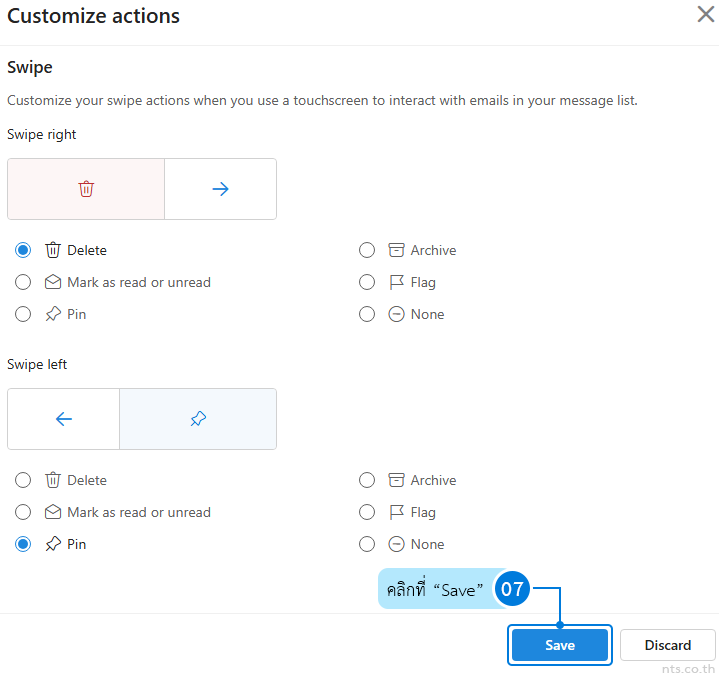
เมื่อเลือกการทำงานเรียบร้อยแล้ว ให้คลิกที่ “Save” หลังจากนั้น คุณจะสามารถปัดอีเมลซ้ายหรือขวาใน Inbox เพื่อใช้งานคำสั่งที่ตั้งค่าไว้ได้ทันที

การตั้งค่า Swipe Action ใน Outlook Web ช่วยให้การจัดการอีเมลทำได้รวดเร็วขึ้น เพียงกำหนดการปัดซ้ายหรือขวาให้เป็นคำสั่งที่ใช้บ่อย เช่น Delete, Archive หรือ Mark as read ก็สามารถจัดระเบียบ Inbox ได้อย่างมีประสิทธิภาพ เหมาะสำหรับผู้ใช้งานที่ต้องจัดการอีเมลจำนวนมากในแต่ละวัน

หากองค์กรของคุณต้องการใช้งานระบบอีเมลที่มีความปลอดภัยสูง พร้อมเครื่องมือทำงานร่วมกันครบถ้วน Microsoft 365 จาก NTS มีทีมผู้เชี่ยวชาญคอยช่วยดูแลการติดตั้ง ย้ายระบบ และให้คำแนะนำการใช้งานสำหรับธุรกิจโดยเฉพาะ
📞 ติดต่อเรา :
📱 0-2107-3466
📧 [email protected]
📄 ขอใบเสนอราคา