999/9 พระราม 1 กรุงเทพฯ 10330
ทุกวัน ไม่เว้นวันหยุด
โทรเลย
ในการทำงานจริง หลายครั้งเราไม่ได้ต้องการส่งอีเมลทันที แต่จะมีจังหวะที่ต้องเตรียมอีเมลล่วงหน้า เช่น
ฟีเจอร์ Schedule Send ใน Gmail เลยเข้ามาช่วยให้จัดการเรื่องนี้ได้ง่ายขึ้น โดยสามารถตั้งวันและเวลาส่งอีเมลได้ตามต้องการ ทำให้การสื่อสารเป็นระบบมากขึ้น และดูเป็นมืออาชีพขึ้นอย่างชัดเจน
ขั้นตอนการตั้งเวลา Schedule Send ใน Gmail
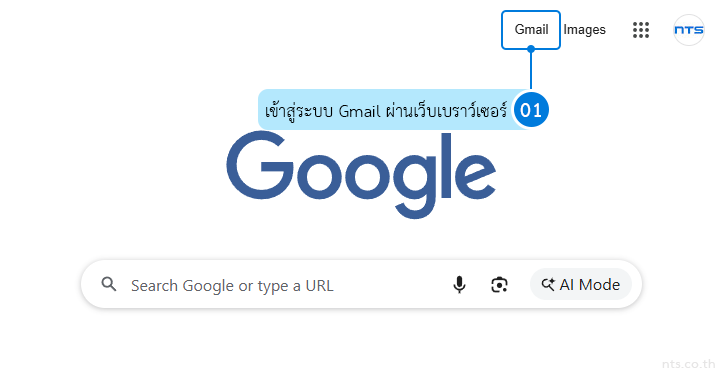
เข้าสู่ระบบ Gmail ผ่านเว็บเบราว์เซอร์ แล้วล็อกอินบัญชีของคุณ
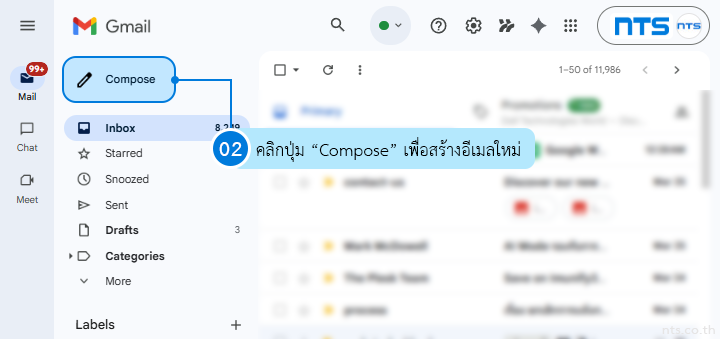
คลิกปุ่ม Compose เพื่อสร้างอีเมลใหม่
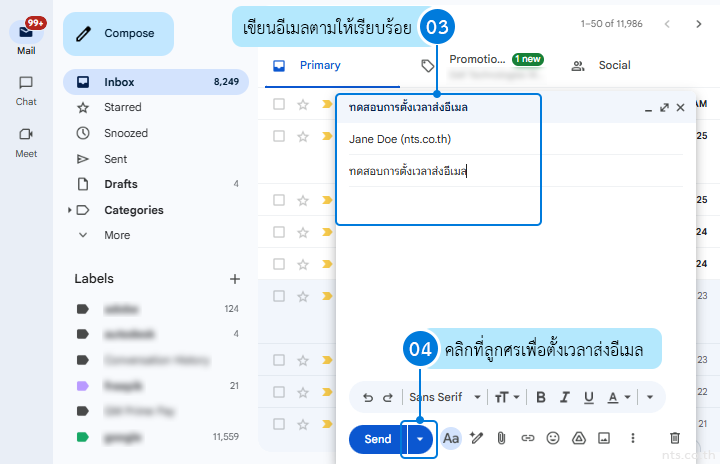
เขียนเนื้อหาอีเมลให้เรียบร้อย แล้วคลิกลูกศร ▼ ข้างปุ่ม Send
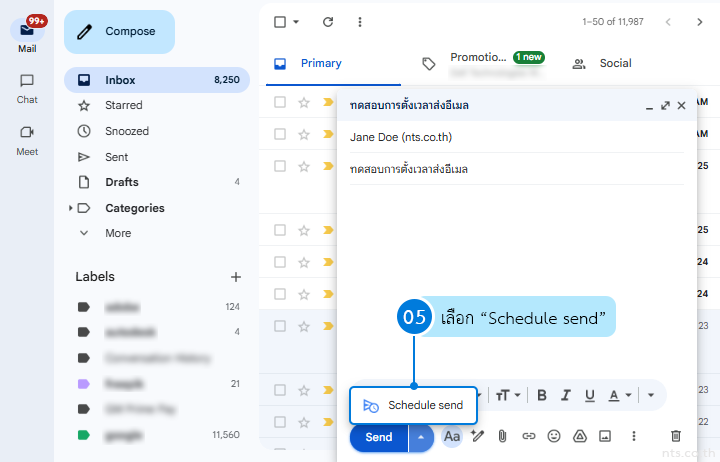
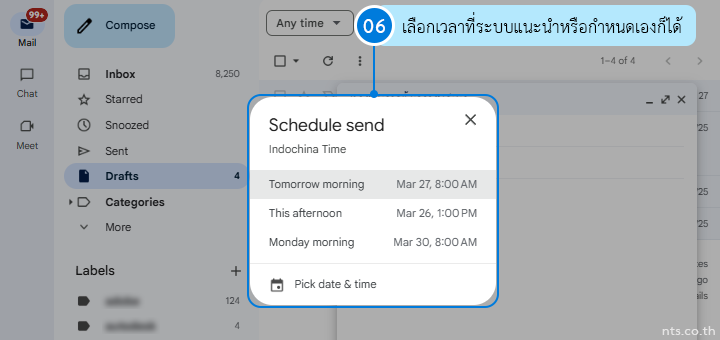
เลือก Schedule send
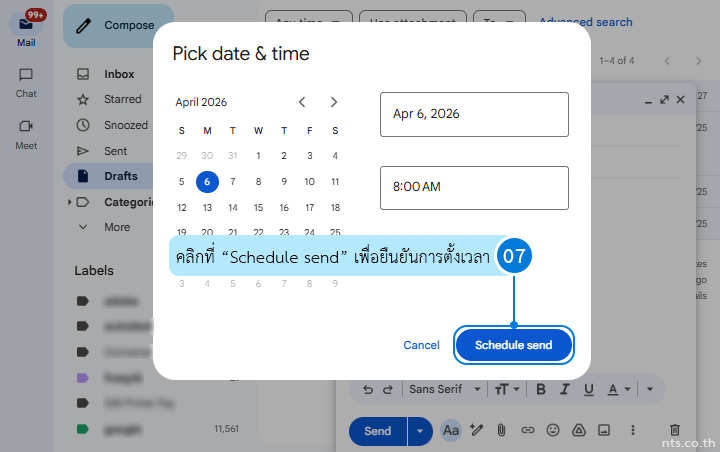
เลือกเวลาที่ระบบแนะนำ หรือคลิก Pick date & time เพื่อกำหนดวันและเวลาเอง
คลิกที่ Schedule send เพื่อยืนยันการตั้งเวลา
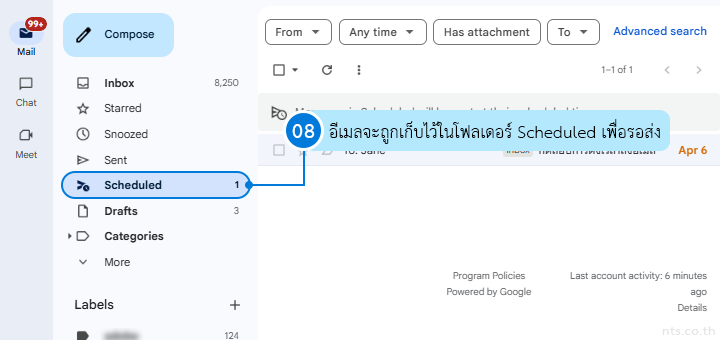
หลังจากตั้งเวลาเรียบร้อย อีเมลจะถูกเก็บไว้ในโฟลเดอร์ Scheduled และระบบจะส่งอีเมลออกตามวันที่และเวลาที่กำหนดไว้
หากองค์กรของคุณต้องจัดการอีเมลจำนวนมากในแต่ละวัน ไม่ว่าจะเป็นการสื่อสารภายในหรือกับลูกค้า การมีระบบที่ช่วยวางแผนและควบคุมการส่งอีเมลให้เป็นระเบียบ จะช่วยลดความผิดพลาดและเพิ่มประสิทธิภาพในการทำงานได้มากขึ้น
เริ่มต้นใช้งาน Google Workspace อย่างมั่นใจ NTS พร้อมช่วยแนะนำแพ็กเกจที่เหมาะกับการใช้งานขององค์กร
คลิกดูรายละเอียด
📞 ติดต่อเรา
โทร: 0-2107-3466
อีเมล: sales@nts.co.th
📄 ขอใบเสนอราคา
วิธียกเลิกรับอีเมลข่าวสารผ่าน Manage subscriptions ใน Gmail
วิธีดูรูปแบบการส่งอีเมลด้วย Personal level indicators ใน Gmail
วิธีเปิด/ปิดการแสดงรูปภาพใน Gmail