คู่มือ›Microsoft 365›
วิธีเลือกให้ Outlook Web แสดงชื่อผู้ส่งหรือหัวข้ออีเมลก่อน
วิธีเลือกให้ Outlook Web แสดงชื่อผู้ส่งหรือหัวข้ออีเมลก่อน
รายการอีเมลใน Outlook Web สามารถปรับลำดับการแสดงข้อมูลให้เหมาะกับพฤติกรรมการใช้งานของแต่ละคนได้ ผู้ใช้งานสามารถเปลี่ยนรูปแบบการแสดงผลได้ง่าย ๆ ผ่านเมนูการตั้งค่า โดยเลือกได้ระหว่าง Sender name first สำหรับแสดงชื่อผู้ส่งก่อน หรือ Subject first สำหรับแสดงหัวข้ออีเมลก่อน ช่วยให้การค้นหาอีเมลสำคัญ แยกแยะผู้ส่งและตรวจสอบเนื้อหาเบื้องต้นได้รวดเร็วยิ่งขึ้น ตามขั้นตอนต่อไปนี้
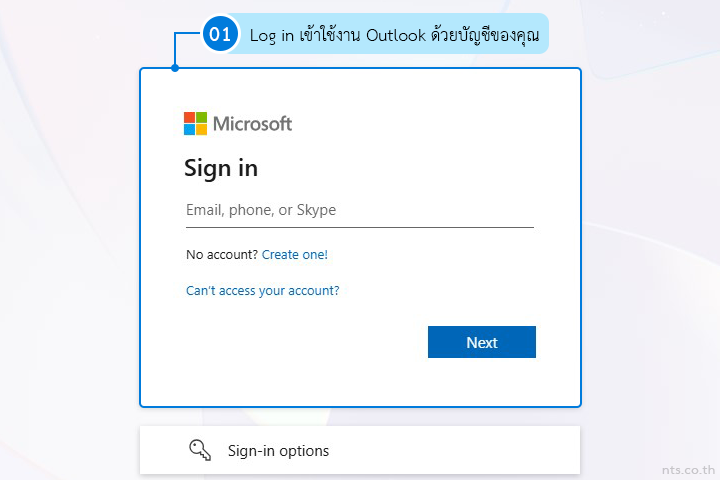
เริ่มจาก Log in เข้าใช้งาน Outlook ด้วยบัญชีของคุณ (https://outlook.office.com/)
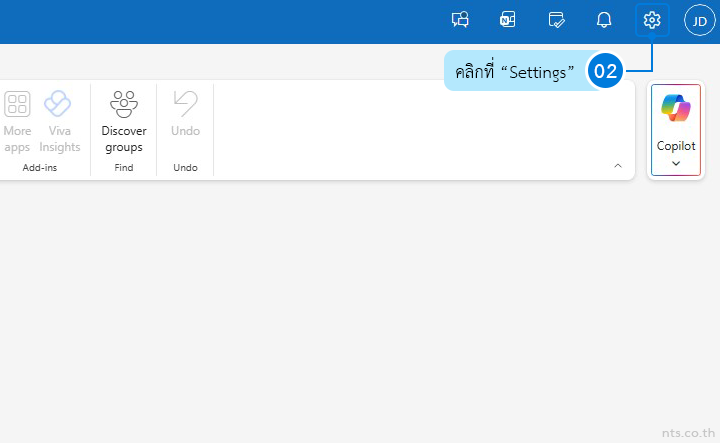
คลิกที่ “Settings”
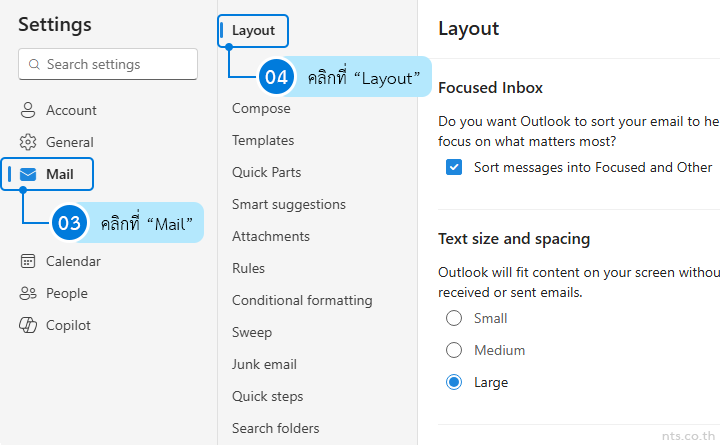
คลิกที่ “Mail” และคลิกที่ “Layout”
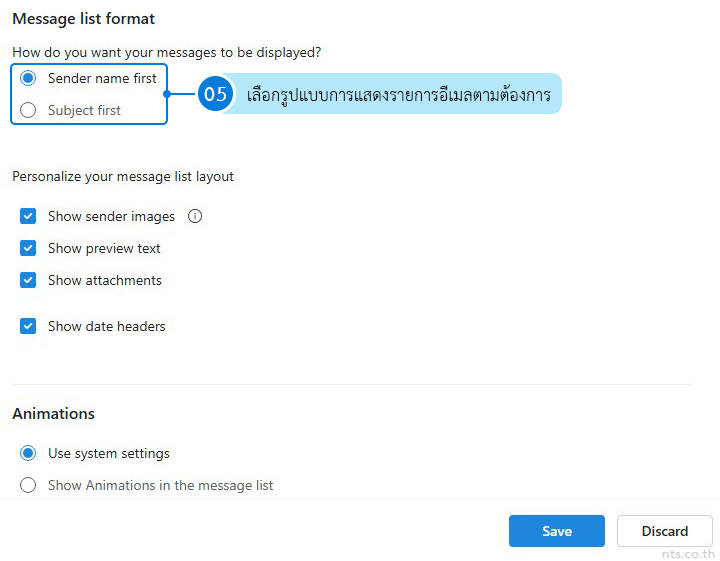
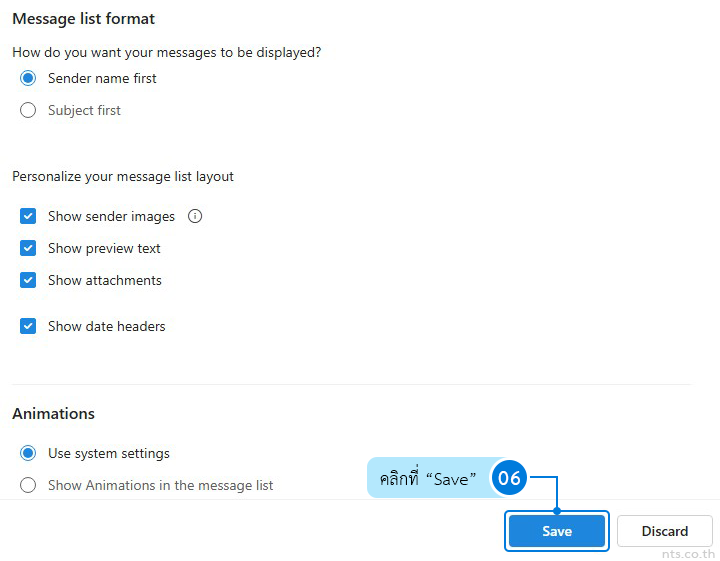
เลื่อนลงมาที่หัวข้อ Message list format และเลือกการตั้งค่าที่ต้องการ โดยมีตัวเลือกดังนี้
Sender name first แสดงชื่อผู้ส่งก่อนหัวข้ออีเมล
Subject first แสดงหัวข้ออีเมลก่อนชื่อผู้ส่ง
เมื่อเลือกตัวเลือกแล้ว ให้คลิกที่ “Save”
เพียงเท่านี้คุณก็สามารถเลือกรูปแบบการแสดงรายการอีเมลใน Outlook Web ให้เหมาะกับลักษณะการใช้งานได้แล้ว โดยผู้ที่ต้องการดูว่าอีเมลมาจากใครสามารถเลือกแสดงชื่อผู้ส่งก่อน ส่วนผู้ที่ต้องการดูเนื้อหาของอีเมลอย่างรวดเร็วสามารถเลือกแสดงหัวข้ออีเมลก่อนได้ตามต้องการ
สำหรับองค์กรที่ต้องการใช้งาน Microsoft 365 พร้อมอีเมลธุรกิจและเครื่องมือสำหรับทำงานร่วมกัน NTS พร้อมให้คำแนะนำในการเลือกใช้ Microsoft 365 ที่เหมาะกับรูปแบบการทำงานขององค์กรคุณ