
Google Calendar
ปฏิทินออนไลน์ทำงานร่วมกันได้ง่าย
กำหนดการประชุม
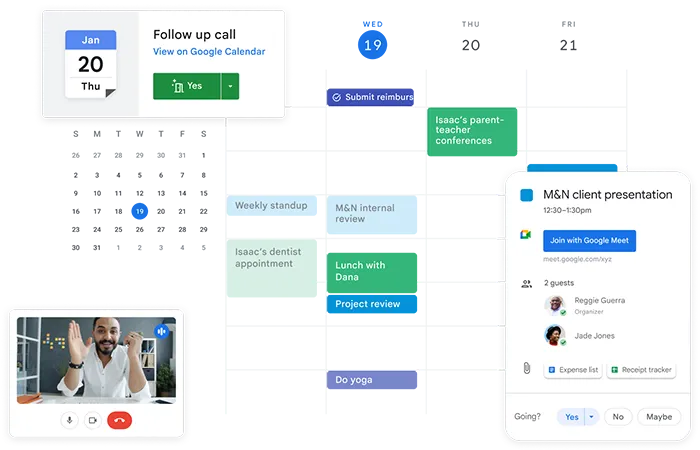
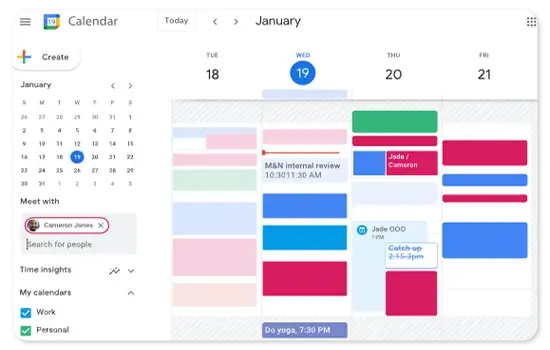
จัดกำหนดการกิจกรรมอย่างรวดเร็ว ด้วยการนำปฏิทินหลาย ๆ รายการมาซ้อนกันในมุมมองเดียว และสามารถแชร์ปฏิทินเพื่อให้คนอื่นเห็นรายละเอียดกิจกรรมทั้งหมด หรือจะเลือกให้เห็นเฉพาะบางอย่างได้ตามความเหมาะสม
เข้าถึงได้ทุกอุปกรณ์
คุณสามารถดู และแก้ไขกำหนดการต่าง ๆ ได้ผ่านโทรศัพท์หรือแท็บเล็ต ด้วยแอปพลิเคชันของ Google Workspace ที่รองรับทั้งในระบบ iOS และ Android หรือซิงค์กับปฏิทินภายในโทรศัพท์
แชร์ปฏิทินผ่านเว็บไซต์
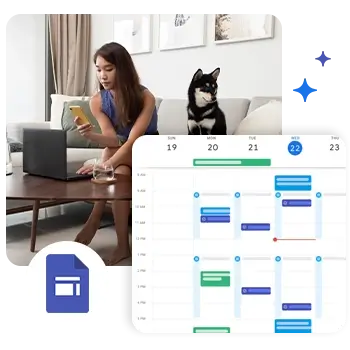
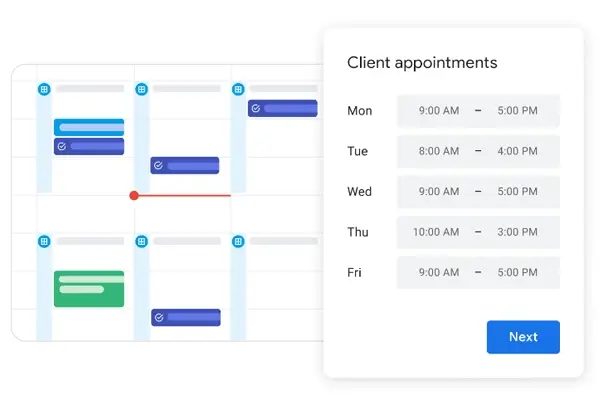
โชว์แพลนกิจกรรมให้ลูกค้า หรือแจ้งให้คนอื่นทราบว่าคุณว่างในเวลาใดด้วยการเผยแพร่ปฏิทินแบบง่าย ๆ และยังสามารถนำปฏิทินไปรวมไว้ใน Google Sites
ง่ายต่อการย้ายข้อมูลจากระบบเดิม
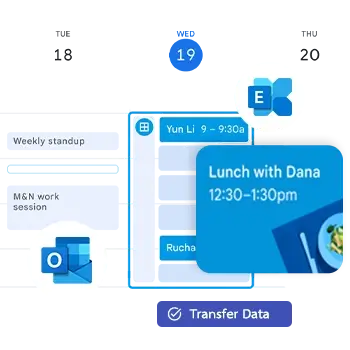
ย้ายข้อมูลปฏิทินธุรกิจของคุณจาก Exchange, Outlook หรือ iCal หรือจากไฟล์ .ics และ .csv โดยตรง
ดูว่าห้องประชุม หรืออุปกรณ์ว่างหรือไม่
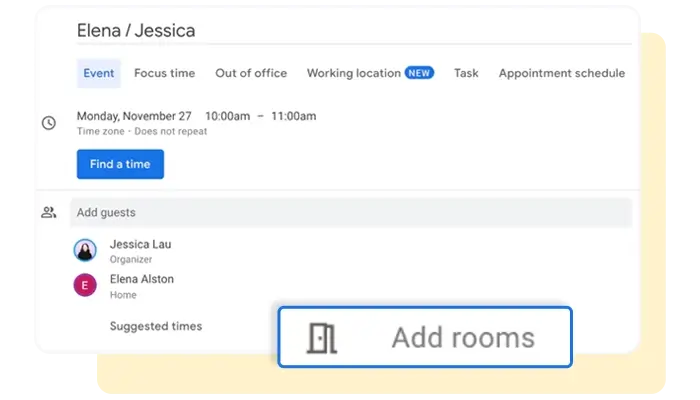
หากต้องการจองห้องประชุม หรือตรวจสอบอุปกรณ์ต่าง ๆ เช่น โปรเจคเตอร์ โน้ตบุค หรืออุปกรณ์อื่น ๆ ที่จำเป็นสำหรัการประชุม สามารถทำได้โดยนำไปเพิ่มลงในกิจกรรมของปฎิทิน
เพิ่มความสะดวกให้กับชีวิตประจำวัน
- ฟีเจอร์พรีเมียม
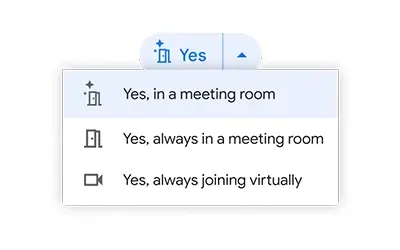
ตัวเลือกการตอบกลับ
ตอบกลับคำเชิญเข้าร่วมการประชุม ด้วยการตอบกลับ
- ฟีเจอร์พรีเมียม
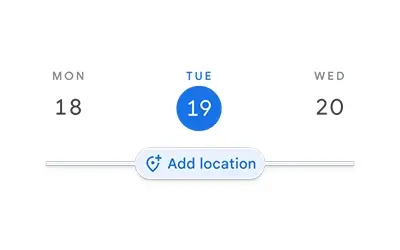
สถานที่ทำงาน
แจ้งให้เพื่อนร่วมงานทราบว่า คุณจะทำงานจากที่ใด
- ฟีเจอร์พรีเมียม
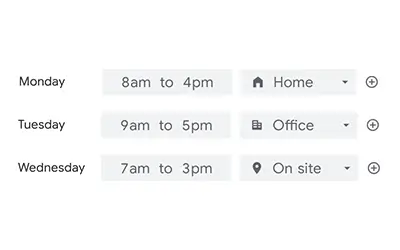
เวลาทำงาน
ตั้งค่า และแชร์กิจวัตรการทำงานในแต่ละวันของคุณ
รวมฟีเจอร์ที่ทำงานร่วมกันง่ายขึ้น
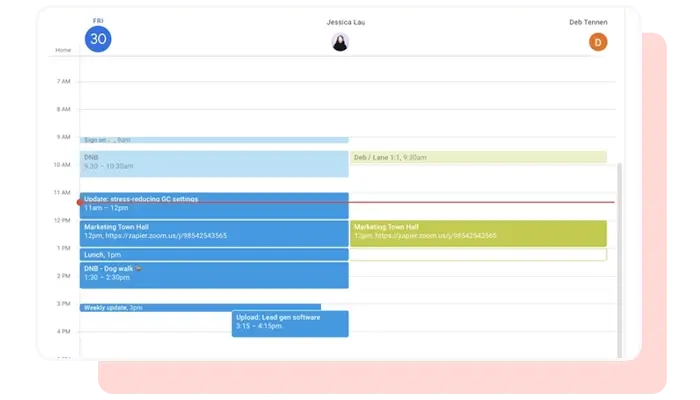
เทียบตารางคู่กันได้
ถ้าต้องทำงานร่วมกัน และจำเป็นต้องตรวจสอบตารางงานของเพื่อนร่วมงาน สามารถทำการ Subscribe ปฎิทินของเพื่อนร่วมงานเพื่อดูตารางงานในมุมมองข้าง ๆ กันได้
การจองใช้ห้องประชุม
Calendar ช่วยจัดสรรการจัดการเรื่องห้องประชุมของคุณได้ คุณสามารถเพิ่มห้องประชุมที่ต้องการใช้เพื่อเป็นการล็อคคิวใช้ห้องได้ไปในตัว ทำให้คนอื่นในทีมทราบว่าวันนั้นจะมีคนใช้ห้องประชุมนั้น
ค้นหาตารางเพื่อดูกิจกรรมในอดีต หรือในอนาคต
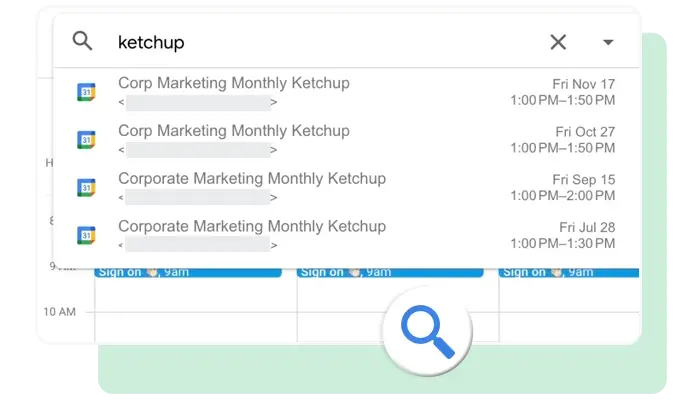
เพียงแค่คลิกไอคอนค้นหา ที่เป็นเหมือนแว่นขยาย แล้วพิมพ์คำค้นหาของคุณ ตัวอย่างเช่น ชื่อกิจกรรม ที่อยู่อีเมลของผู้เข้าร่วม สถานที่ประชุม หรือแม้แต่บันทึกที่แชร์ในคำอธิบายการประชุม Google จะค้นหาผู้ติดต่อและกิจกรรมที่ตรงกันทันที
เปลี่ยนมุมมองปฏิทินของคุณได้หลากหลาย
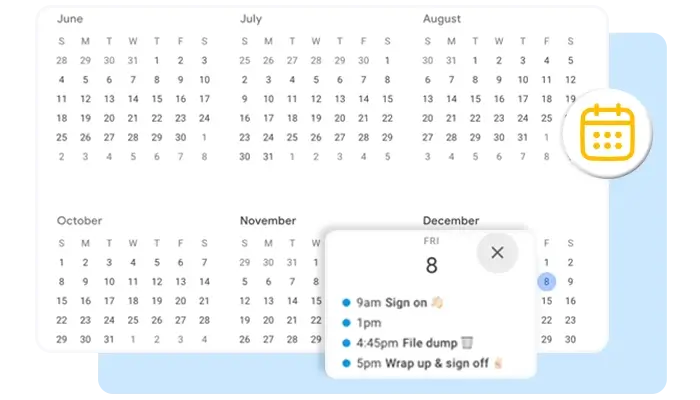
เลือกมุมมองที่คุณต้องการ : วัน สัปดาห์ เดือน ปี กำหนดการ (รายการแนวตั้งของกิจกรรมที่กำหนดเวลาไว้ของคุณ) และครั้งละสี่วัน
Keyboard Shortcuts ปุ่มลัดใช้ใน Calendar
เราสามารถใช้ปุ่มลัดใน Google Calendar เพื่อใช้งานได้อย่างรวดเร็ว โดยการกดที่แป้นพิมพ์ภาษาอังกฤษ
การเลื่อนดูปฏิทิน
| K | หรือ | P | ดูวัน อาทิตย์ หรือเดือนก่อนหน้า |
| J | หรือ | N | ดูวัน อาทิตย์ หรือเดือนถัดไป |
| T | = | กลับมาวันปัจจุบัน | |
| C | = | สร้างการนัดหมาย | |
| / | = | ค้นหาการนัดหมาย | |
มุมมองปฏิทิน
| 1 | หรือ | D | แสดงปฏิทินเป็นวัน |
| 2 | หรือ | W | แสดงปฏิทินเป็นสัปดาห์ |
| 3 | หรือ | M | แสดงปฏิทินเป็นเดือน |
| 4 | หรือ | X | แสดงปฏิทินเป็น 4 วัน |
| 5 | หรือ | A | แสดง Agenda ทั้งหมด |
การลบการนัดหมาย
| Backspace | หรือ | Delete | ลบการนัดหมาย |